Der Engpass manueller Bewertung
Verfahren wie RICE, WSJF und ICE lösen das Problem „Alles hat hohe Priorität“, schaffen aber ein neues: Jemand muss die Bewertungen eintragen. Bei 60 Backlog-Vorgängen sind das 60 × drei bis vier Dimensionen × die Denkzeit pro Dimension. Die meisten Teams beginnen mit guten Vorsätzen und verlieren etwa bei Ticket 15 den Schwung.
Das Ergebnis ist ein teilweise bewertetes Backlog — fast schlechter als ein unbewertetes, weil es falsche Sicherheit vermittelt: Oben wirkt die Liste datenbasiert, unten bleibt sie geraten.
KI-gestützte Bewertung setzt genau dort an. Sie übernimmt die erste Schätzung, statt menschliches Urteil zu ersetzen, und gibt jedem Ticket einen plausiblen Ausgangswert, den das Team prüfen, anpassen und verantworten kann. Die KI macht den ersten Durchgang; Menschen treffen das abschließende Urteil.
Kurzantwort: Priority Scoring for Jira integriert Rovo, Atlassians eingebaute KI-Agentenplattform, um RICE-, WSJF- und ICE-Werte vorzuschlagen oder automatisch zu setzen. Drei Modi: Vorschlag (beratend), Bestätigung (menschliche Freigabe erforderlich) und automatisch (direktes Schreiben). Alle Daten bleiben in Atlassians Infrastruktur.
Was Rovo ist — und was nicht
Rovo ist Atlassians KI-Agentenplattform, eingeführt als Teil von Atlassian Intelligence. Über eine Chat-Oberfläche in Jira und Confluence arbeitest du mit spezialisierten Agenten, die nicht nur Fragen beantworten, sondern handeln: Inhalte durchsuchen, Vorgänge lesen, Seiten erstellen und Felder aktualisieren.
Rovo ist kein allgemeiner Chatbot, mit dem du deinen eigenen API-Schlüssel verbindest. Es ist eine Plattform mit festem Berechtigungsmodell, die Marketplace-Apps um eigene Agenten und Aktionen erweitern. Der Rovo-Agent von Priority Scoring for Jira hat genau einen Zweck: Jira-Vorgänge lesen und Prioritätswerte vorschlagen oder schreiben.
Rovo setzt aktiviertes Atlassian Intelligence auf deiner Instanz voraus. Falls deine Organisation es noch nicht aktiviert hat, kann dein Jira-Administrator das über Atlassian Administration tun. Rovo ist in Atlassians Premium- und Enterprise-Cloud-Tarifen verfügbar.
So funktioniert der Rovo-Agent von Priority Scoring
Rufst du den Priority-Scoring-Agenten im Rovo-Chat auf, liest er den angegebenen Jira-Vorgang — Titel, Beschreibung, Akzeptanzkriterien, Labels und vorhandene Feldwerte. Anschließend leitet er jede Bewertungsdimension her:
- Für RICE: Er schätzt die Anzahl betroffener Nutzer (Reichweite), den Effekt auf eine zentrale Kennzahl (Wirkung), die Beleglage der Schätzung (Sicherheit) und die erforderliche Arbeit (Aufwand).
- Für WSJF: Er schätzt Geschäftswert, Zeitkritikalität und Risikoreduktion relativ zu anderen Backlog-Einträgen sowie den Umfang in Fibonacci-Einheiten.
- Für ICE: Er schätzt Wirkung auf die aktuelle wichtigste Teamkennzahl, Sicherheit anhand der Belege im Vorgang und Einfachheit anhand des erkennbaren Umsetzungsumfangs.
Entscheidend: Rovo liefert seine Begründung mit, nicht nur Zahlen. Es erklärt jede Dimensionswahl. Das macht KI-Bewertung praktisch nutzbar: Du liest die Begründung, kannst widersprechen und den Reglerwert in Sekunden korrigieren. Das ist deutlich schneller, als bei null zu beginnen.
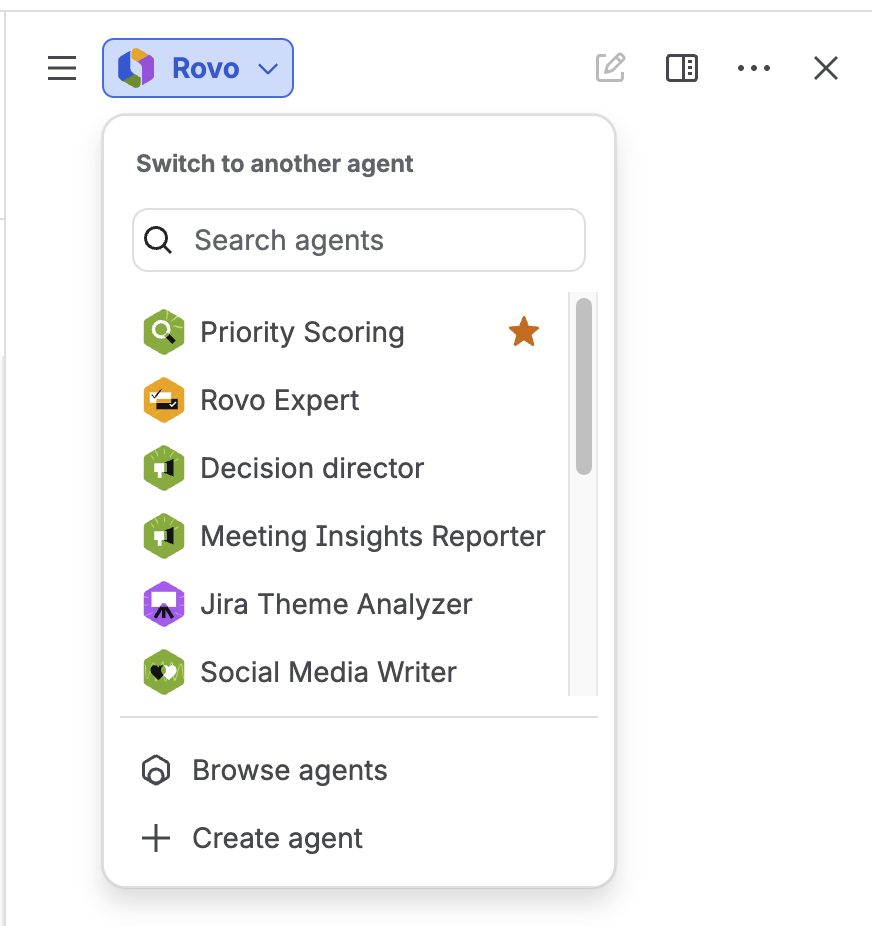
Priority-Scoring-Agenten in Rovo auswählen — aus dem Rovo-Chat in jedem Jira-Kontext erreichbar
Die drei Betriebsmodi
Die Rovo-Integration von Priority Scoring bietet drei Modi in den App-Einstellungen. Der Modus bestimmt, wie selbstständig Rovo arbeitet — wie weit es ohne zusätzliche menschliche Eingabe vom Vorschlag zum geschriebenen Wert geht.
| Modus | Was Rovo tut | Erforderlicher menschlicher Schritt | Am besten geeignet für |
|---|---|---|---|
| Vorschlag (Suggest) | Liefert empfohlene Dimensionswerte und Begründung im Chat. Keine Schreibzugriffe auf Jira. | Du übernimmst Werte manuell über die Schieberegler im Vorgang. | Teams mit neuer KI-Bewertung, sensible Backlogs, Abstimmungsphase |
| Bestätigung (Confirm) | Schlägt im Chat einen Wert vor und fragt dann: „Soll ich das auf PROJ-123 anwenden?“ Wartet auf deine Antwort. | Du antwortest je Vorgang mit „ja“ oder „nein“. | Die meisten Teams: gutes Verhältnis von Tempo und Kontrolle |
| Automatisch (Auto) | Setzt Werte direkt in Jira-Felder. Atlassians nativer Berechtigungsdialog erscheint als Plattformabsicherung. | Du bestätigst Atlassians Berechtigungsabfrage einmalig. | Massenbewertung, große Backlogs, Teams mit Vertrauen ins KI-Urteil |
Die App erzwingt den Modus serverseitig — es ist keine vom Nutzer umgehbare Clienteinstellung. Hat der Administrator den Bestätigungsmodus gesetzt, fragt der Agent immer vor dem Schreiben nach, unabhängig von der Formulierung der Chat-Anfrage.
Modi wechseln: Änderungen in den Einstellungen wirken in neuen Rovo-Chat-Sitzungen. Ein aktiver Chat behält seinen Startmodus. Öffne nach einer Modusänderung einen neuen Rovo-Chat, um das neue Verhalten zu nutzen.
So sieht eine Bewertungssitzung aus
Hier ein typischer Austausch im Bestätigungsmodus. Der Produktmanager stellt eine Anfrage; der Rovo-Agent von Priority Scoring begründet die RICE-Dimensionen und fragt vor dem Schreiben nach:
Auf Grundlage der Vorgangsbeschreibung und ähnlicher Exportwünsche in deinem Backlog schätze ich Folgendes:
Soll ich diesen Wert auf PROJ-47 anwenden?
Dieser Austausch dauert 30–60 Sekunden pro Vorgang. Der Produktmanager korrigiert eine Dimension, und dabei wird Kontext sichtbar, den die KI nicht kennen kann: Die Funktion liegt hinter einer Bezahlschranke, deshalb ist die tatsächliche Reichweite kleiner. Genau so sollte menschliche Mitwirkung funktionieren.
Dein Backlog gesammelt bewerten
Der zeitsparendste Einsatz des automatischen Modus ist die Massenbewertung — eine Liste unbewerteter Vorgänge mit einem Befehl durcharbeiten. In einem Rovo-Chat mit aktiviertem automatischem Modus:
„Bewerte alle unbewerteten Vorgänge im Projekt PROJ mit RICE.“
Rovo lädt die unbewerteten Vorgänge, setzt jeweils anhand der Inhalte RICE-Dimensionswerte und schreibt die Bewertungen in die benutzerdefinierten Felder. Ein Limit pro Aufruf (Standard: zehn Vorgänge) verhindert unkontrollierte Massenänderungen. Nach der ersten Gruppe kannst du den Befehl für die nächste wiederholen.
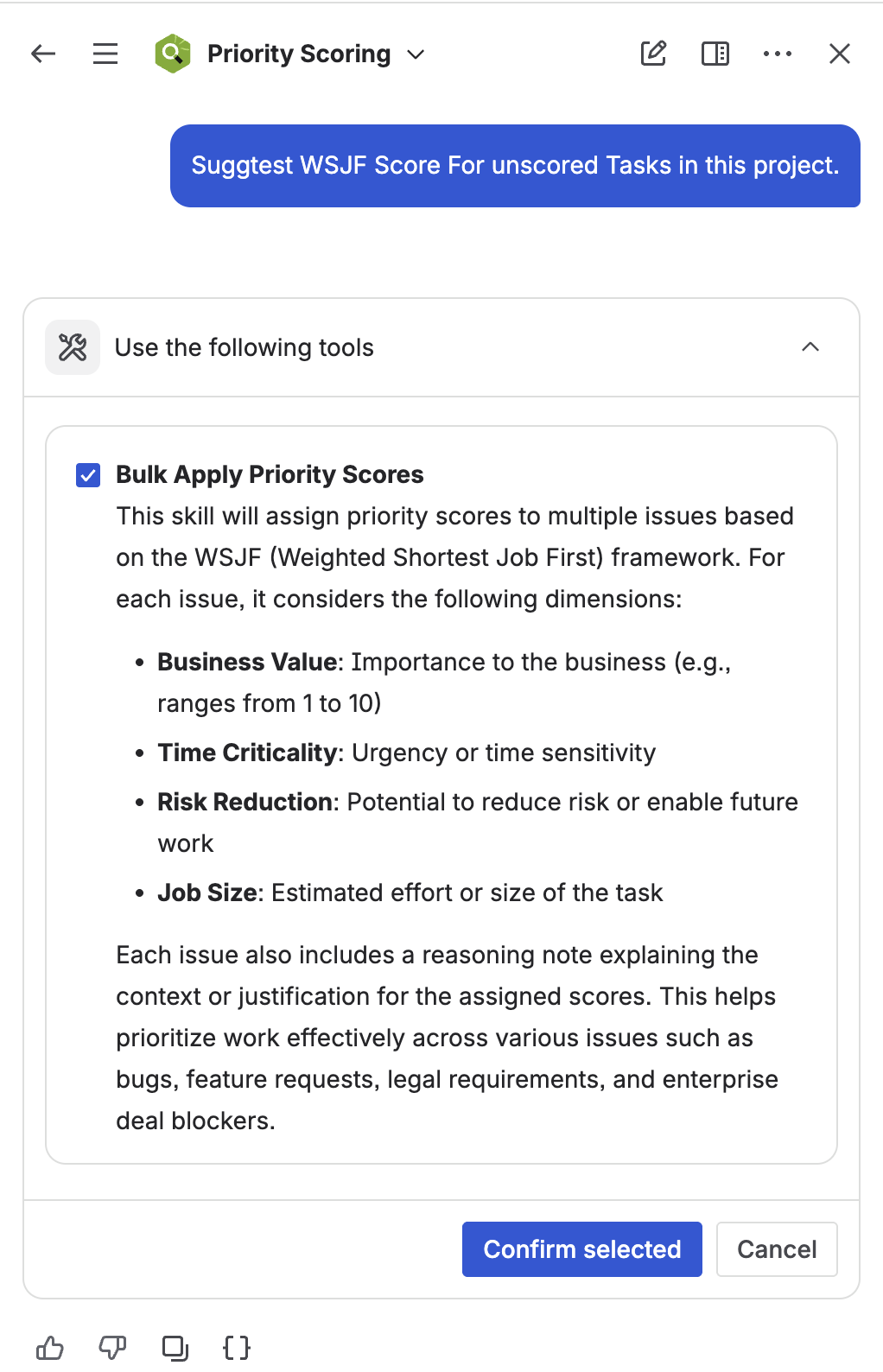
Rovo-Massenbewertung unbewerteter Vorgänge eines Projekts — angewendete Werte im Rovo-Aktivitätsverlauf sichtbar
Prüfe nach der Massenbewertung die Rangfolge im Priority-Scoring-Dashboard. Filtere Werte außerhalb des erwarteten Bereichs — Ausreißer zeigen oft entweder ungewöhnlich gut beschriebene Tickets (hoher Wert) oder vage, unzureichende Angaben (niedriger Wert). Beides liefert konkrete Ansatzpunkte fürs nächste Refinement.
Rovo-Begründungen an Vorgängen
Im Bestätigungs- und automatischen Modus kann der Priority-Scoring-Agent optional eine kurze Begründung am Jira-Vorgang hinterlassen — mit der Erklärung jeder Dimensionsbewertung. So entsteht ein Protokoll für alle Teammitglieder, die den Vorgang später öffnen, nicht nur für den Produktmanager der Bewertungssitzung.
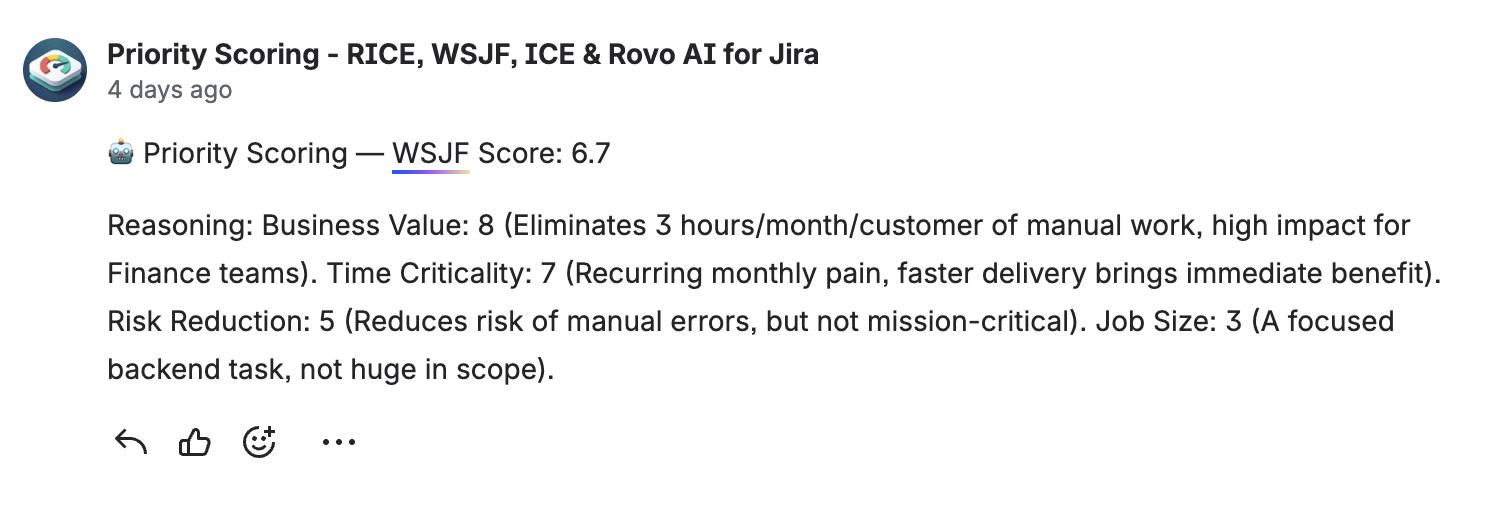
Rovo hinterlegt die Bewertungsbegründung im Jira-Vorgang — neben den Feldwerten sichtbar
Wie genau ist KI-Bewertung?
Die Genauigkeit hängt stark von der Vorgangsqualität ab. Gut geschriebene Vorgänge mit klarer Beschreibung, Akzeptanzkriterien und Kontext zu betroffenen Nutzern erhalten verlässlich vernünftige erste Werte. Knappe Einträge („Dunkelmodus hinzufügen“) erhalten allgemeine Werte, die nur wenig besser als ein zufälliger Ausgangspunkt sind.
Die häufigsten Teamkorrekturen nach Prüfung der KI-Vorschläge:
- Reichweite: Die KI schätzt anhand sichtbaren Texts; Teams wissen oft, dass das tatsächliche Nutzersegment enger oder breiter ist.
- Sicherheit: Bei den meisten Vorgängen mit irgendeiner Beschreibung tendiert die KI zu 80 %. Teams mit belastbaren Daten (Analysen, Interviews) sollten erhöhen, bei reinen Hypothesen reduzieren.
- Aufwand: Die KI unterschätzt Aufwand bei teamübergreifenden Abhängigkeiten und überschätzt ihn bei gut verstandenen Oberflächenänderungen. Entwickler sollten Aufwandswerte vor der Übernahme prüfen.
Eine praktische Abstimmung: Nutze den Vorschlagsmodus zwei Wochen, notiere übernommene und korrigierte Empfehlungen und suche Muster. Sobald du dem Urteil in bestimmten Bereichen vertraust (zum Beispiel Wirkung und Sicherheit bei deinem Produkttyp), wechsle dafür zum Bestätigungs- oder automatischen Modus.
Datensicherheit
Priority Scoring for Jira basiert auf Forge und läuft ohne externe Server vollständig in Atlassians eigener Cloud-Infrastruktur. Wenn Rovo eine Bewertung verarbeitet, bleiben die Vorgangsinhalte innerhalb der Atlassian-Plattform. Priority Scoring selbst sendet keine Vorgangsdaten an externe KI-Anbieter. Rovos zugrunde liegende KI-Funktionen stammen von Atlassian Intelligence und unterliegen Atlassians Sicherheitspraktiken.
Das ist der Vorteil von „Runs on Atlassian“ — für Unternehmen mit Datenresidenzanforderungen oder strengen Datenverarbeitungsverträgen entfällt die Risikokategorie externer KI-Integrationen vollständig.
Mit KI-Bewertung beginnen
-
1Installiere Priority Scoring for Jira aus dem Atlassian Marketplace. Die Rovo-Integration ist enthalten — keine separate Installation oder API-Schlüssel erforderlich.
-
2Prüfe, ob Atlassian Intelligence auf deiner Site aktiviert ist. Rovo benötigt Atlassian Intelligence. Wende dich bei fehlender Aktivierung an deinen Atlassian-Administrator. Es ist in Jira Cloud Premium und Enterprise verfügbar.
-
3Setze deinen Rovo-Modus in den Priority-Scoring-Einstellungen. Öffne die globalen Einstellungen von Priority Scoring und wähle im Rovo-Bereich Suggest, Confirm oder Auto. Beginne mit Suggest, wenn du KI-Bewertung neu nutzt.
-
4Öffne einen Rovo-Chat und wähle den Priority-Scoring-Agenten. Gib eine Bewertungsanfrage ein: „Schlage einen RICE-Wert für PROJ-123 vor.“ Prüfe die Begründung und übernimm, ändere oder verwerfe den Vorschlag.
-
5Prüfe nach der Bewertung das priorisierte Backlog. Öffne das Priority-Scoring-Dashboard für die Rangfolgeansicht. Suche unerwartet hohe oder niedrige Werte und nutze diese Ausreißer als Ausgangspunkte für das nächste Refinement.
Häufig gestellte Fragen
Kann Jira mein Backlog mit KI automatisch priorisieren?
Ja, mit der passenden Marketplace-App. Priority Scoring for Jira integriert Rovo, um RICE-, WSJF- und ICE-Werte vorzuschlagen oder automatisch zu setzen. Rovo liest Vorgangsinhalte, begründet die Dimensionen und schreibt Ergebnisse in native benutzerdefinierte Jira-Felder. Drei Modi steuern die Automatisierung: Vorschlag, Bestätigung und automatisch.
Was ist Rovo in Jira?
Rovo ist Atlassians KI-Agentenplattform und Teil von Atlassian Intelligence. Spezialisierte KI-Agenten können Jira, Confluence und verbundene Werkzeuge durchsuchen, lesen und darin handeln. Marketplace-Apps wie Priority Scoring for Jira erweitern Rovo um eigene Agenten für konkrete Aufgaben wie die Bewertung von Backlog-Vorgängen.
Ist KI-generierte Bewertung in Jira sicher nutzbar?
Mit passenden Moduseinstellungen ja. Im Vorschlagsmodus empfiehlt Rovo nur Werte — ohne menschliche Handlung wird nichts nach Jira geschrieben. Im Bestätigungsmodus fragt es ausdrücklich vor jeder Bewertung. Automatisch setzt es Werte direkt, aber Atlassians nativer Berechtigungsdialog bleibt als Plattformabsicherung. Beginne bei sensiblen Backlogs mit Vorschlag oder Bestätigung, bis du das KI-Urteil abgestimmt hast.
Wie bewerte ich mein gesamtes Jira-Backlog mit Rovo gesammelt?
Schreibe in einem Rovo-Chat mit aktiviertem automatischem Modus: „Bewerte alle unbewerteten Vorgänge im Projekt PROJ mit RICE“ (verwende deinen Projektschlüssel). Rovo verarbeitet Gruppen von bis zu zehn Vorgängen pro Aufruf. Nach jeder Gruppe kannst du den Befehl für die nächste wiederholen. Prüfe die Ergebnisse im Priority-Scoring-Dashboard.
Sendet Rovo meine Jira-Daten an externe Server?
Nein. Priority Scoring for Jira läuft vollständig in Atlassians Cloud-Infrastruktur (auf Forge, mit „Runs on Atlassian“). Rovo selbst ist ein Atlassian-Produkt. Deine Vorgangsdaten werden in Atlassians Systemen verarbeitet und von dieser App nicht an Server Dritter übertragen.
Dein Backlog mit Rovo-KI bewerten — in Minuten statt Stunden
Priority Scoring for Jira enthält den Rovo-KI-Agenten, drei Bewertungsverfahren, Gesundheitskennzahl und Portfolioansicht. Kostenlose Testversion im Marketplace.
Im Marketplace kostenlos testen →