Priority Scoring for Jira — Dokumentation
RICE-, WSJF- und ICE-Bewertungen in deinen Jira-Vorgängen, ein priorisiertes Backlog, Board Health pro Projekt und ein Rovo-Agent mit Bewertungsvorschlägen.
Schnellstart
- Installiere Priority Scoring aus dem Atlassian Marketplace (kostenlose Testphase).
- Erstelle ein Feld: Jira Settings → Work items → Fields → Create new field (Neues Feld erstellen), suche nach priority scoring und wähle RICE, WSJF oder ICE.
- Füge das Feld der Projektmaske hinzu oder den Vorgangstypen eines vom Team verwalteten Projekts.
- Öffne einen Vorgang, klicke auf das Feld, bewege die Schieberegler und speichere über das Häkchen.
- Öffne Apps → Priority Scoring for Jira für die Rangfolge und Board Health (Backlogzustand). Ist Rovo auf deiner Website verfügbar, bitte den Agenten um Vorschläge.
Auf dieser Seite
Übersicht
Dein Team wählt ein Framework und gibt einige Werte pro Vorgang ein. Die App berechnet daraus eine im Backlog vergleichbare Bewertung. Jedes Framework hat ein eigenes Feld; du kannst eines oder alle drei verwenden.
| Framework | Formel | Geeignet für |
|---|---|---|
| RICE | (Reach × Impact × Confidence) ÷ Effort | Produktteams, Funktionen für Endnutzer, Roadmapplanung |
| WSJF | (Business Value + Time Criticality + Risk Reduction) ÷ Job Size | SAFe-Teams , unternehmensweite Umsetzung, regulatorisch geprägte Arbeit |
| ICE | Impact × Confidence × Ease | Wachstumsteams, Experimente, schnelle Iteration |
Installiere
Ein Jira-Administrator installiert die App einmal pro Jira-Cloud-Website.
- Öffne den Priority-Scoring-Eintrag im Atlassian Marketplace und klicke auf Try it free (Kostenlos testen).
- Wähle deine Jira-Cloud-Website und bestätige.
- Öffne in Jira Apps in der oberen Navigation. Priority Scoring for Jira ist dort aufgeführt.
Bewertungen erscheinen erst nach den nächsten zwei Schritten in Vorgängen: Felder erstellen und zu den Masken hinzufügen.
Felder erstellen
Die App bietet drei benutzerdefinierte Feldtypen . Erstelle für jedes gewünschte Framework ein Feld.
- Klicke auf das Zahnradsymbol → Work items (Vorgänge) (in älterem Jira: Issues) → Fields (Felder) → Create new field (Neues Feld erstellen).
- Suche nach
priority scoringund wähle Priority Scoring — RICE, — WSJF oder — ICE. - Behalte den Standardnamen bei, damit dein Team das Feld erkennt, und klicke auf Create (Erstellen).
- Wiederhole das für jedes weitere gewünschte Framework.
Screenshots der Feldseite und des Dialogs zur Felderstellung
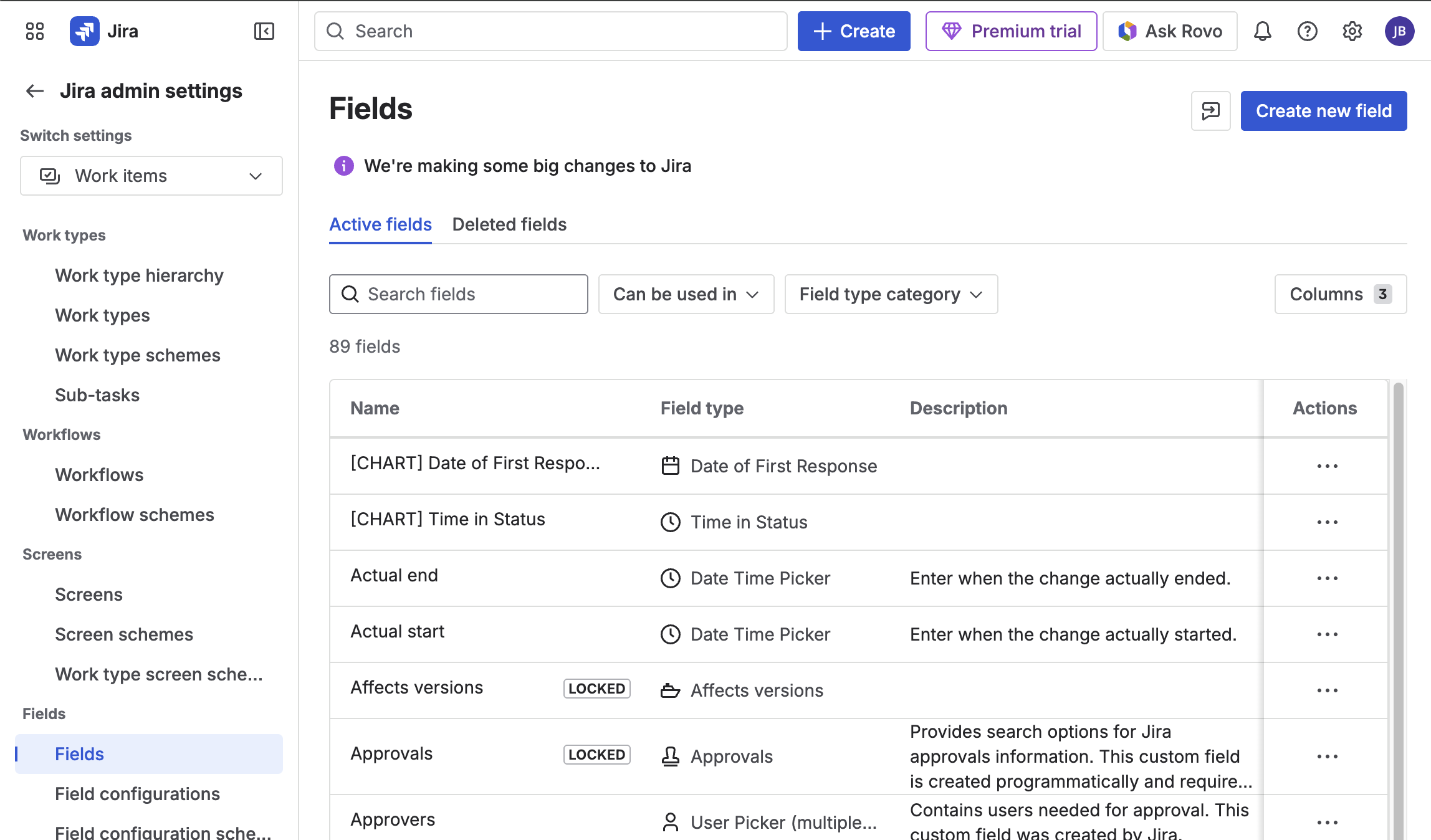
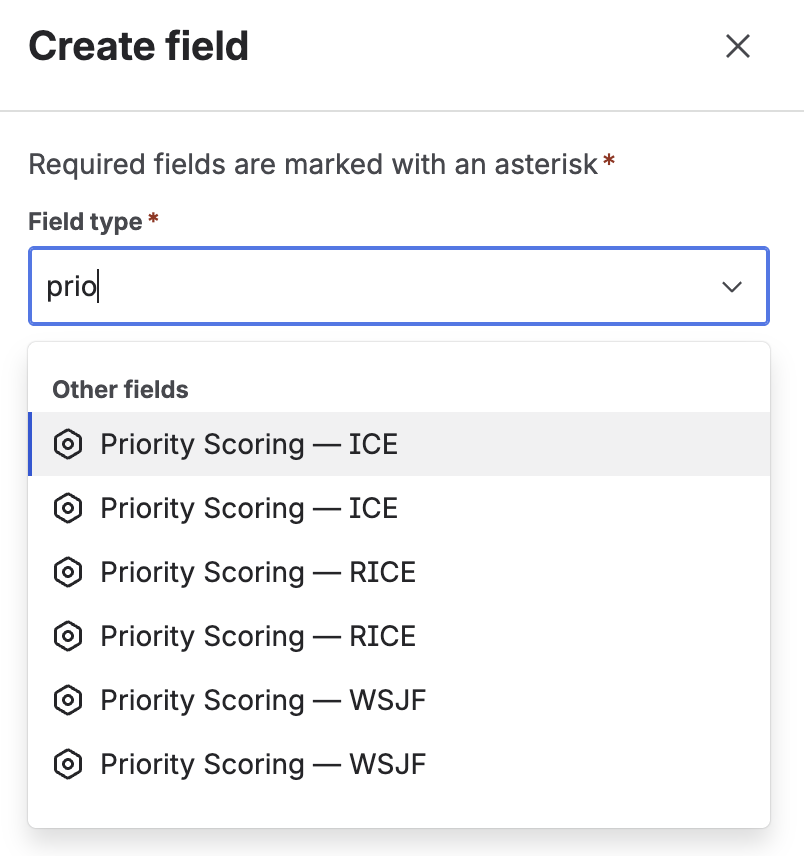
Im zweiten Screenshot erscheint jeder Feldtyp zweimal; auf deiner Website siehst du jeden einmal.
Felder zu Masken hinzufügen
Jira zeigt ein Feld nur, wenn es auf der Vorgangsmaske des Projekts liegt. Führe dies einmal je Projekt und Feld durch.
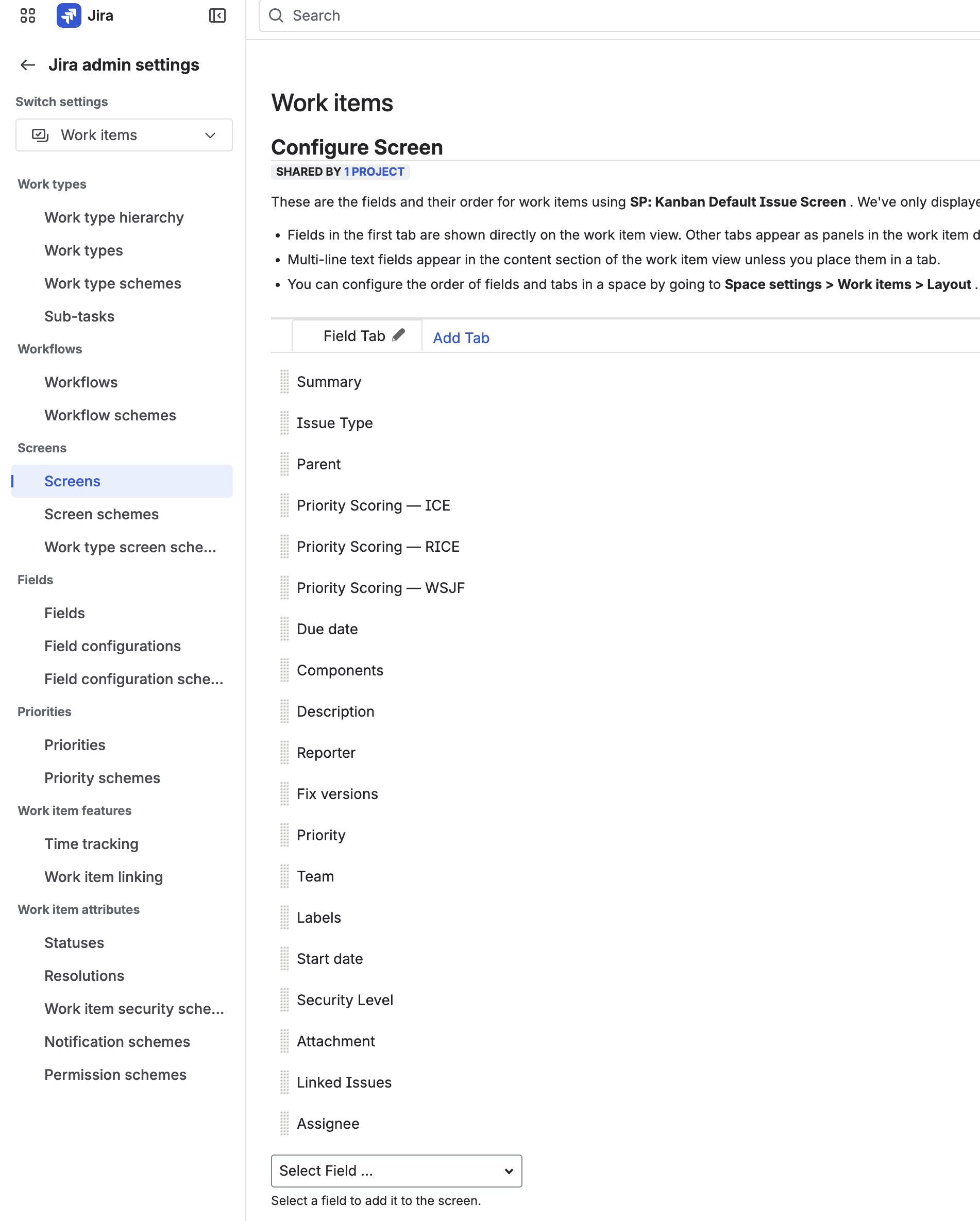
- Vom Unternehmen verwaltetes Projekt: Jira Settings → Work items → Screens (Masken). Öffne die Projektmaske, beispielsweise „[Project] Scrum Default Issue Screen“, wähle das Feld unter Select Field… (Feld auswählen) und klicke auf Add (Hinzufügen).
- Vom Team verwaltetes Projekt: Project settings (Projekteinstellungen) → Issue types (Vorgangstypen); füge dann das Feld jedem Vorgangstyp hinzu.
Mehrere Masken
Verwendet dein Projekt getrennte Masken zum Erstellen, Bearbeiten und Ansehen, füge die Felder allen hinzu, mindestens aber der Ansichtsmaske, damit Bewertungen beim Öffnen immer sichtbar sind.
Vorgang bewerten
Jedes Feld zeigt einen farbigen Balken mit Bewertung oder Not scored (Nicht bewertet). Klicke darauf, um Werte festzulegen.
- Öffne einen Vorgang und klicke auf Priority Scoring — RICE (oder WSJF, ICE).
- Bewege die Schieberegler. Die Bewertung aktualisiert sich dabei.
- Klicke auf das Häkchen ✓ zum Speichern oder auf × zum Abbrechen.
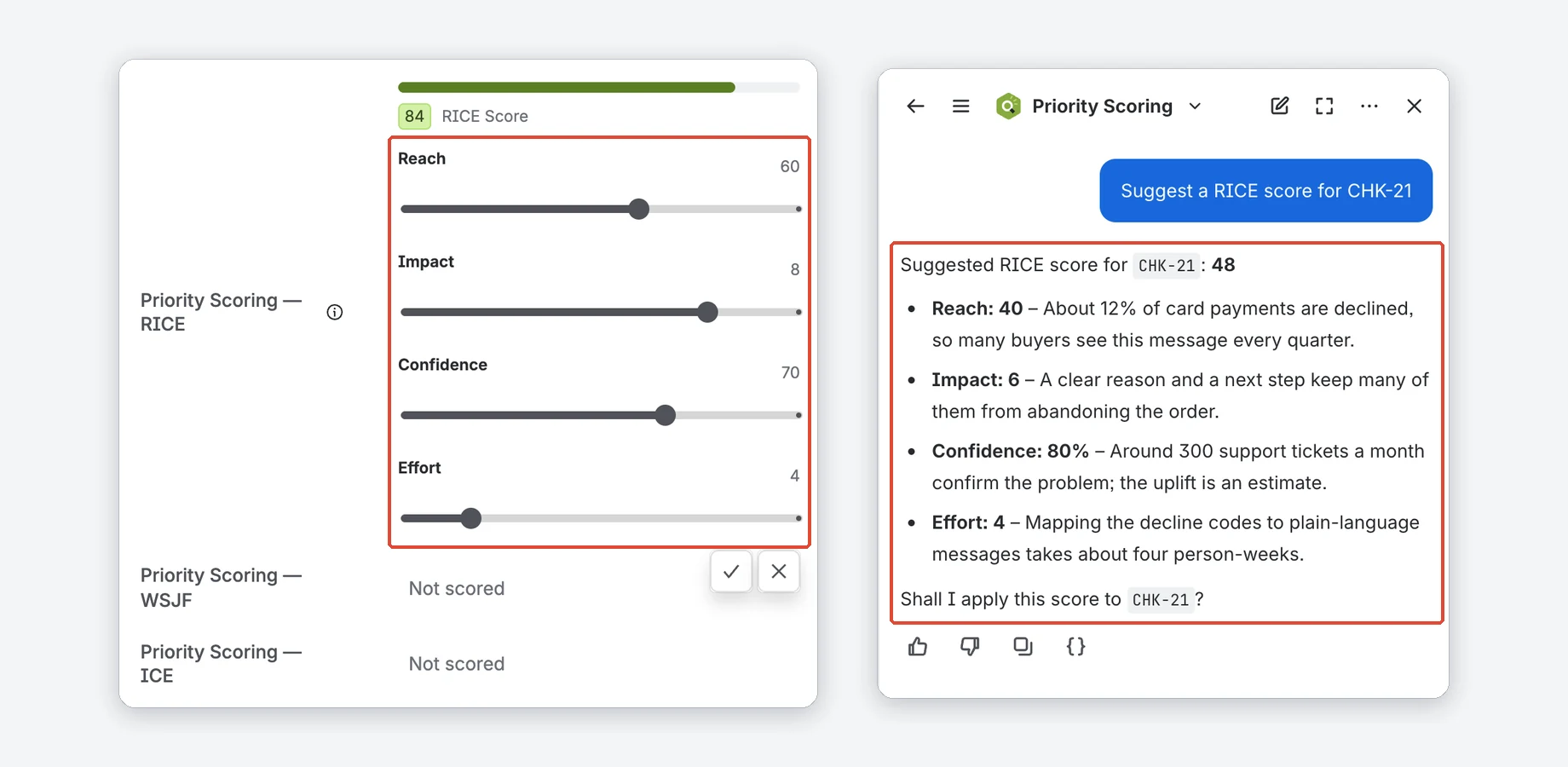
Vor dem Bewegen eines Schiebereglers wird nichts gespeichert. Zum Speichern brauchst du die Berechtigung Edit Issues (Vorgänge bearbeiten) ; ohne sie wird nichts gespeichert und das Feld erklärt den Grund. Farben: Rot unter Low, Gelb ab Low, Grün ab High. Ein Jira-Administrator setzt beide Schwellen pro Framework.
Schiebereglerbereiche, Startwerte und Standardfarben
| Framework | Schieberegler (Bereich, Startwert) | Standardfarben |
|---|---|---|
| RICE | Reach 1–100 (10) · Impact 1–10 (5) · Confidence 10–100 % in 10er-Schritten (80) · Effort 1–20 (5) | Rot unter 3, Grün ab 10 |
| WSJF | Business Value, Time Criticality, Risk Reduction, Job Size: jeweils 1–10 (5, 5, 3, 5) | Rot unter 2, Grün ab 5 |
| ICE | Impact, Confidence, Ease: jeweils 1–10 (5) | Rot unter 20, Grün ab 50 |
Bewertungen werden auf eine Dezimalstelle gerundet. Bei Jiras Klartextanzeige, etwa in Vorgangslisten, ergänzt ein farbiger Punkt den Wert. Seine festen Grenzen (RICE 3/10, WSJF 2/5, ICE 20/50) folgen nicht deinen Schwellen.
Unsicher bei den Werten? Öffne Rovo im Vorgang, wähle den Agenten Priority Scoring und frage beispielsweise: „Schlage eine RICE-Bewertung für diesen Vorgang vor“. Siehe Rovo-Agent.
Die App-Seite
Die App-Seite zeigt Board Health und die Rangfolge eines Projekts. Öffne sie über Apps → Priority Scoring for Jira. Sie hat fünf Registerkarten: Dashboard, Activity, Portfolio, Settings und Import.
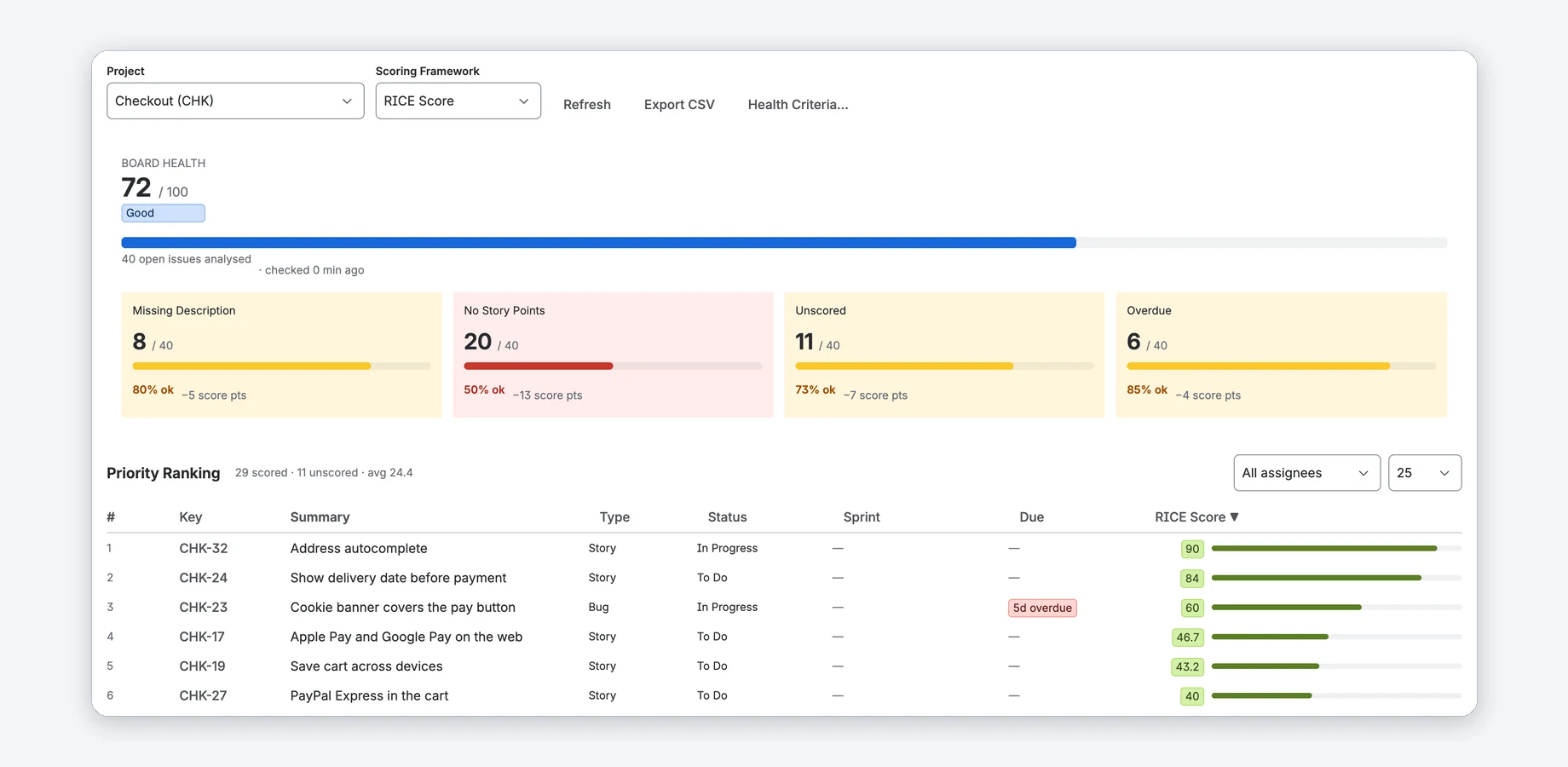
Ein Blick auf Dashboard: Wähle ein Project (Projekt) und ein Scoring Framework (Bewertungsframework); die App merkt sich dein letztes Projekt. Die Werkzeugleiste enthält Refresh (Aktualisieren), Export CSV (CSV exportieren) und Health Criteria… (Zustandskriterien).
Priority Ranking (Prioritätsrangfolge)
Alle offenen Projektvorgänge, die du in Jira öffnen darfst (siehe Nur in Jira zugängliche Projekte), höchste Bewertung zuerst; Vorgänge ohne Bewertung stehen am Ende als Not scored (Nicht bewertet). Die Zeile über der Tabelle zählt bewertete und unbewertete Vorgänge und zeigt den Durchschnitt.
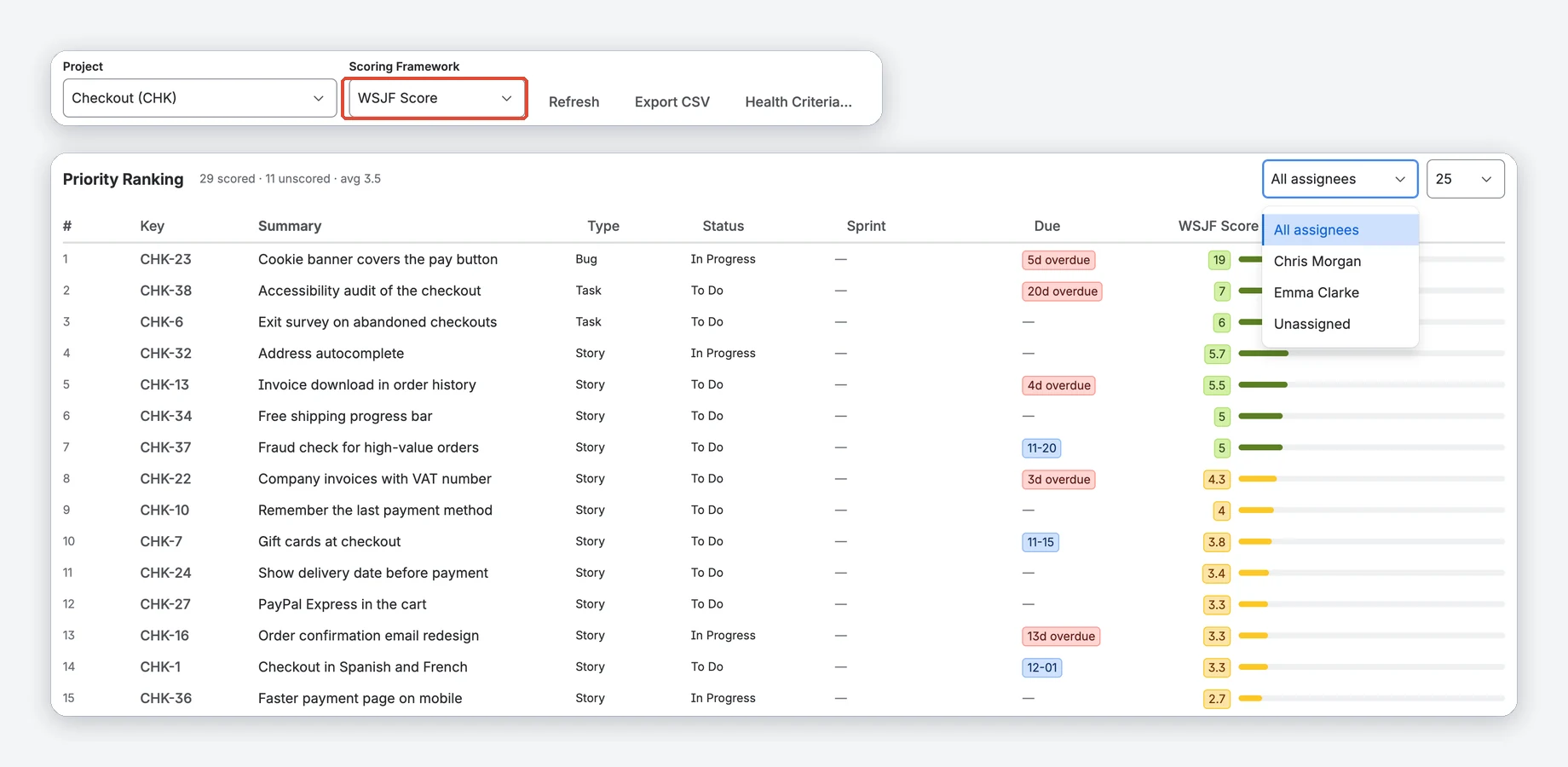
- Klicke zum Sortieren auf eine Spaltenüberschrift. Filtere mit All assignees (Alle zugewiesenen Personen) (einschließlich Unassigned (Nicht zugewiesen)) und bei Vorgängen in Sprints, All Sprints (Alle Sprints). Zeige 10, 25 (Standard), 50 oder 100 Zeilen.
- Due (Fällig) ist rot bei überfälligen Vorgängen (und bei Today (Heute)), gelb für die nächsten 7 Tage, sonst wird das Datum angezeigt.
- Export CSV (CSV exportieren) zeigt die Rangfolge als CSV mit Schlüssel, Zusammenfassung, Typ, Status und Bewertung aller offenen Vorgänge, nicht nur der aktuellen Seite oder Filterung. Kopiere den Text in ein Tabellenprogramm; Close CSV (CSV schließen) blendet ihn aus.
Wann aktualisiert sich Board Health?
Board Health wird bis zu 1 Stunde vorgehalten. Per Schieberegler oder Rovo gesetzte Bewertungen und Änderungen der Health Criteria aktualisieren es sofort. Refresh (Aktualisieren) berechnet auf Wunsch neu. Außerhalb der App geänderte Bewertungen, etwa per Skript oder Jira-REST-API, erscheinen nach einer Stunde oder nach Refresh.
Nur in Jira zugängliche Projekte
Die App liest Vorgänge mit eigenen Berechtigungen und prüft deshalb zuerst deine Berechtigung Browse Projects (Projekte ansehen). Projektlisten und Portfolio enthalten nur zugängliche Projekte. Eine Seite oder ein Gadget mit anderem Projekt, etwa auf einem geteilten Dashboard, zeigt „Priority Scoring cannot show <project>“ (Projekt kann nicht angezeigt werden) mit Begründung und ohne Vorgänge.
Vorgangslisten beachten auch Jiras Vorgangsberechtigungen einschließlich Vorgangssicherheitsstufen: Rangfolgen in App und Gadgets, CSV-Export, Beispielliste der Importvorschau und Rovo-Listen enthalten nur zugängliche Vorgänge. Zwei Personen können daher für dasselbe Projekt unterschiedliche Rangfolgen sehen. Board Health und Portfolio zählen offene Projektvorgänge, ohne Schlüssel oder Titel anzuzeigen.
Weitere Ladefehler
Lehnt Jira kurzzeitig eine Suche ab, nennen Rangfolge und Board Health den Fehler samt HTTP-Status, statt ein leeres Projekt zu zeigen. Kann die App Vorgangsberechtigungen kurzzeitig nicht prüfen, zeigt sie keine Liste und nennt den Grund samt HTTP-Status. Klicke auf Refresh (Aktualisieren) nach einem Moment. Bei fehlendem Projektzugriff bitte einen Jira-Administrator um Browse Projects oder wähle ein anderes Projekt.
Board Health (Backlogzustand)
Board Health bewertet anhand aktivierter Kriterien von 0 bis 100, wie vollständig die offenen Vorgänge eines Projekts sind. Offen bedeutet nicht Done, umfasst also auch In Progress.
- Bewertungsstufen: Excellent (Ausgezeichnet) 80–100 · Good (Gut) 60–79 · Fair (Mittelmäßig) 40–59 · Poor (Schlecht) unter 40.
- Kacheln: Jedes Kriterium zeigt betroffene Vorgänge (4 / 19), den einwandfreien Anteil (79 % in Ordnung) und den Punktabzug (−3 Bewertungspunkte). Grün bei 100 % einwandfrei, Gelb ab 70 %, sonst Rot. Behebe zuerst den größten Punktabzug.
Kriterien pro Projekt auswählen
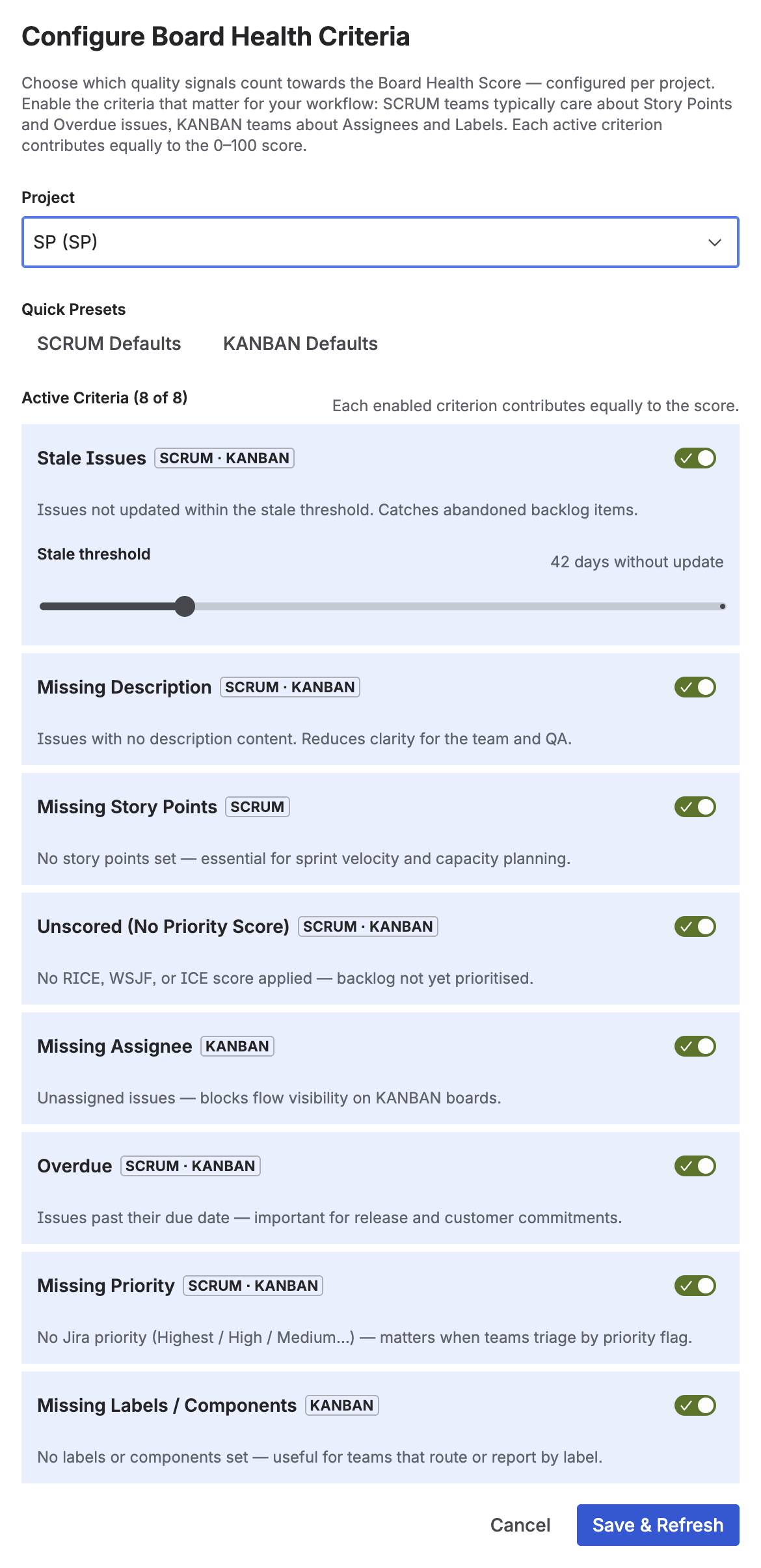
Klicke auf Health Criteria… (Zustandskriterien), wähle ein Projekt und aktiviere oder deaktiviere Kriterien oder beginne mit SCRUM Defaults (Scrum-Standardwerte) oder KANBAN Defaults (Kanban-Standardwerte). Klicke auf Save & Refresh (Speichern und aktualisieren). Jira-Administratoren und die Administratoren des Projekts dürfen sie ändern; alle anderen sehen sie schreibgeschützt.
Die acht Kriterien und ihre Standardwerte
| Kriterium | Prüfung | Standard |
|---|---|---|
| Stale Issues (Veraltete Vorgänge) | Nicht innerhalb der Veraltungsgrenze aktualisiert (7–180 Tage, Standard 60) | Ein |
| Missing Description (Fehlende Beschreibung) | Kein Beschreibungstext | Ein |
| Missing Story Points (Fehlende Story Points) | Keine Story Points gesetzt | Ein |
| Unscored (Unbewertet) | Noch keine RICE-, WSJF- oder ICE-Bewertung | Ein |
| Missing Assignee (Fehlende zugewiesene Person) | Keine zugewiesene Person | Aus |
| Overdue (Überfällig) | Fälligkeitsdatum liegt in der Vergangenheit | Aus |
| Missing Priority (Fehlende Priorität) | Jiras Priority-Feld ist leer oder „None“ | Aus |
| Missing Labels / Components (Fehlende Labels / Komponenten) | Weder Labels noch Komponenten gesetzt | Aus |
SCRUM Defaults (Scrum-Standardwerte) aktiviert Stale, Missing Description, Missing Story Points, Unscored und Overdue. KANBAN Defaults (Kanban-Standardwerte) aktiviert Stale, Missing Description, Unscored, Missing Assignee, Missing Priority und Missing Labels. Bei aktivem Stale setzt ein Schieberegler darunter (7–180 Tage in 7er-Schritten) die Projektgrenze; sie überschreibt den websiteweiten Wert aus Settings.
So wird die Bewertung berechnet
Jedes aktive Kriterium zählt gleich viel: Bei 4 Kriterien kann jedes bis zu 25 Punkte abziehen, bei 5 bis zu 20 und so weiter. Die Bewertung bleibt zwischen 0 und 100. Board Health betrachtet bis zu 100 offene Vorgänge, beginnend mit den am längsten nicht aktualisierten. Projekte mit weniger offenen Vorgängen werden vollständig analysiert.
Rovo-Agent
Unter Priority Scoring arbeitet als Agent im Chat von Rovo . Er schlägt Bewertungen vor, erklärt und wendet sie an und meldet Board Health. Er benötigt Rovo auf deiner Website.
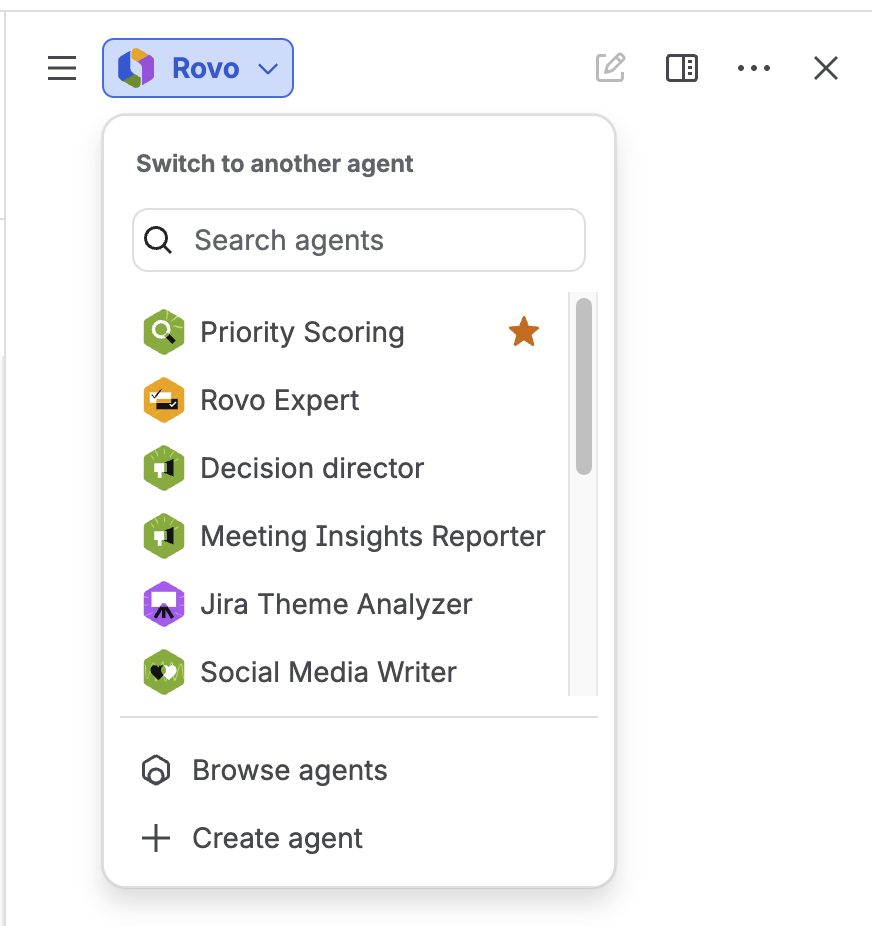
Öffne Rovo über die Atlassian-Navigationsleiste (Ask Rovo (Rovo fragen)), klicke auf die Agentenauswahl und suche nach Priority Scoring. Frage dann beispielsweise:
- „Schlage eine RICE-Bewertung für PROJ-123 vor“ — Werte mit Einzelbegründung, ohne Änderungen.
- „Wie gesund ist mein Backlog im Projekt SP?“ — Board Health samt Anzahlen deiner aktivierten Kriterien.
- „Bewerte alle unbewerteten Vorgänge im Projekt SP mit WSJF“ — Sammelbewertung im Auto-Modus.
Anwendungsmodi
Ein Jira-Administrator bestimmt in Einstellungen , was der Agent schreiben darf:
- Suggest only (Nur vorschlagen) — Textvorschläge; du stellst die Schieberegler selbst ein. Es wird nichts geschrieben.
- Confirm (Bestätigen) (Standard) — der Agent fragt im Chat: „Soll ich diese Bewertung anwenden?“ Jeweils ein Vorgang.
- Auto — keine Chatfrage, mehrere Vorgänge pro Anfrage bis zur Sammelgrenze.
Vor jedem Schreiben zeigt Atlassian seinen Sicherheitsdialog; bestätige ihn. Die App kann ihn nicht abschalten. Öffne nach einem Moduswechsel einen neuen Rovo-Chat.
Alle möglichen Fragen
| Beispielanfrage | Aktion des Agenten | Modus |
|---|---|---|
| „Schlage eine RICE-Bewertung für PROJ-123 vor“ | Liest den Vorgang und schlägt Werte mit Einzelbegründungen vor. Schreibt nichts in Jira. | Beliebig |
| „Wende eine WSJF-Bewertung auf PROJ-42 an“ | Speichert die Bewertung im Priority-Scoring-Feld des Vorgangs | Confirm oder Auto |
| „Bewerte alle unbewerteten Aufgaben im Projekt SP“ | Findet unbewertete Vorgänge, schlägt Werte vor und wendet sie in einem Durchlauf bis zur Sammelgrenze an | Auto |
| „Erkläre die Bewertung für PROJ-55“ | Zeigt gespeicherte Dimensionswerte und ihre Bedeutung | Beliebig |
| „Wie ist Board Health für Projekt SP?“ | Liefert Board-Health-Wert, Stufe und Anzahlen deiner aktivierten Kriterien | Beliebig |
| „Finde unbewertete Vorgänge im Projekt PROJ“ | Listet veraltete Vorgänge sowie Vorgänge ohne Beschreibung, Story Points oder Bewertung auf (für ein genanntes Framework nur dessen Bewertungen). Prüft die 50 ältesten offenen Vorgänge auf fehlende Bewertung, 25 für die übrigen Kategorien. | Beliebig |
| „Welche Vorgänge im aktuellen Sprint brauchen eine WSJF-Bewertung?“ | Listet offene Vorgänge des aktiven oder eines benannten Sprints und fehlende Bewertungen. Benötigt einen offenen Sprint. | Beliebig |
| „Vergleiche den Zustand von PROJ, CORE und INFRA“ | Fasst bis zu 5 Projekte anhand ihres Board Health der letzten Stunde zusammen. Andere Projekte benötigen zuerst Check (Prüfen) auf der Registerkarte Portfolio. | Beliebig |
Prüfungen vor dem Schreiben
Frameworknamen funktionieren unabhängig von Groß- und Kleinschreibung (WSJF, wsjf). Nur vollständige Dimensionsangaben führen zum Speichern. Unbekanntes Framework, fehlende Dimensionen oder Werte eines anderen Frameworks werden mit Meldung abgelehnt; es wird nichts geschrieben. Lehnt Jira eine Suche ab, etwa bei falsch geschriebenem Projektschlüssel, meldet der Agent dies statt eines leeren Ergebnisses.
Deine Jira-Berechtigungen gelten: Der Agent liest nur zugängliche Projekte und Vorgänge und bewertet nur bearbeitbare Vorgänge. Andere bleiben unverändert und werden in der Antwort genannt. Jeder Schreibvorgang prüft den Modus erneut: Suggest only schreibt nichts; Sammelbewertung läuft nur in Auto, auch aus älteren Chats.
Sammelbewertung
Im Auto-Modus bewertet der Agent mehrere Vorgänge pro Anfrage bis zur Sammelgrenze. Bei weiteren unbewerteten Vorgängen frage nach dem nächsten Paket. In Suggest only und Confirm erklärt er die Einschränkung und ändert nichts.
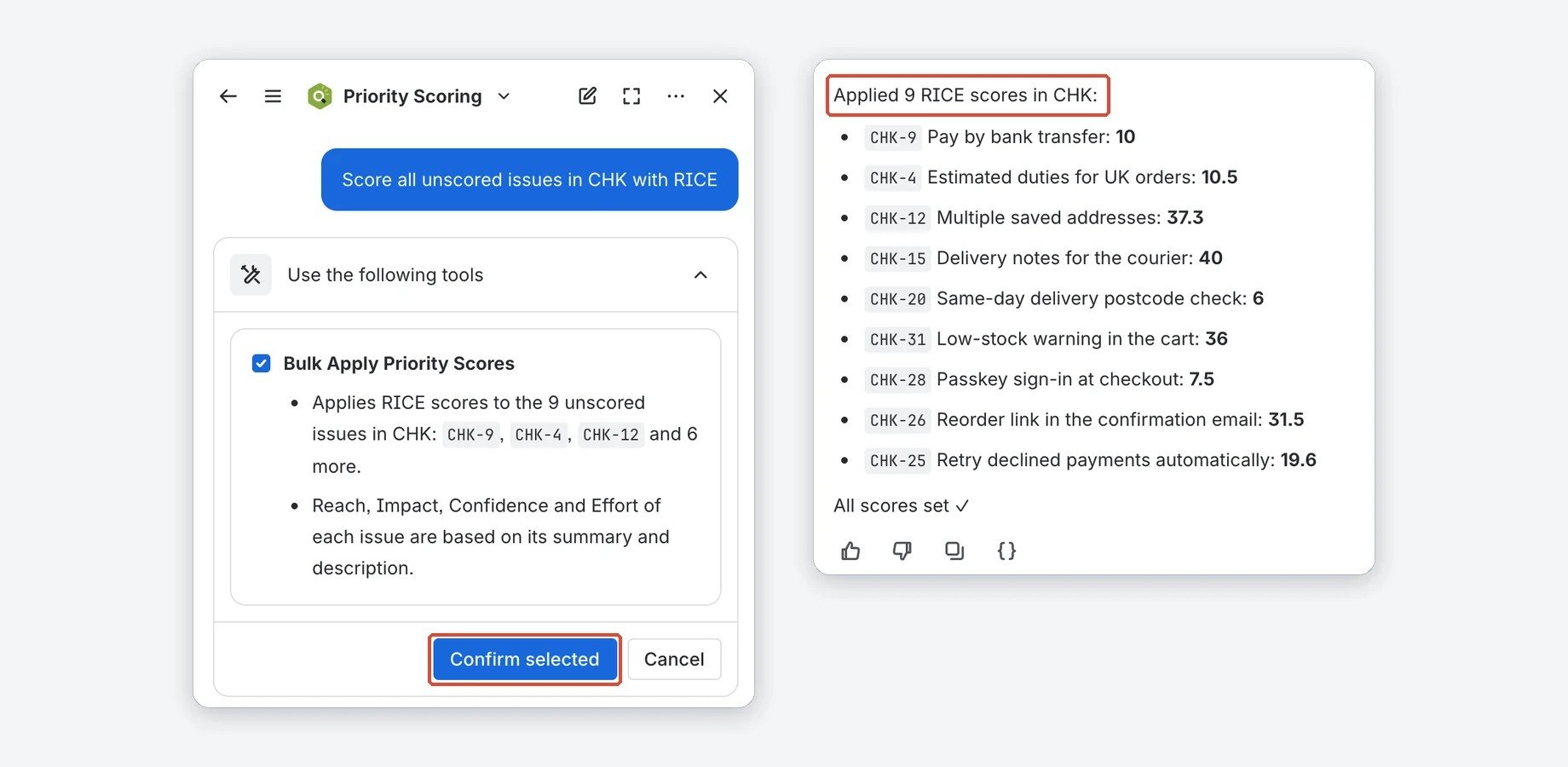
Mehrere Bestätigungsdialoge?
Rovo kann große Durchläufe aufteilen. Atlassian zeigt für jedes Paket von Schreibaktionen einen Sicherheitsdialog. Das ist normal; bestätige jeden.
Vorgangskommentare
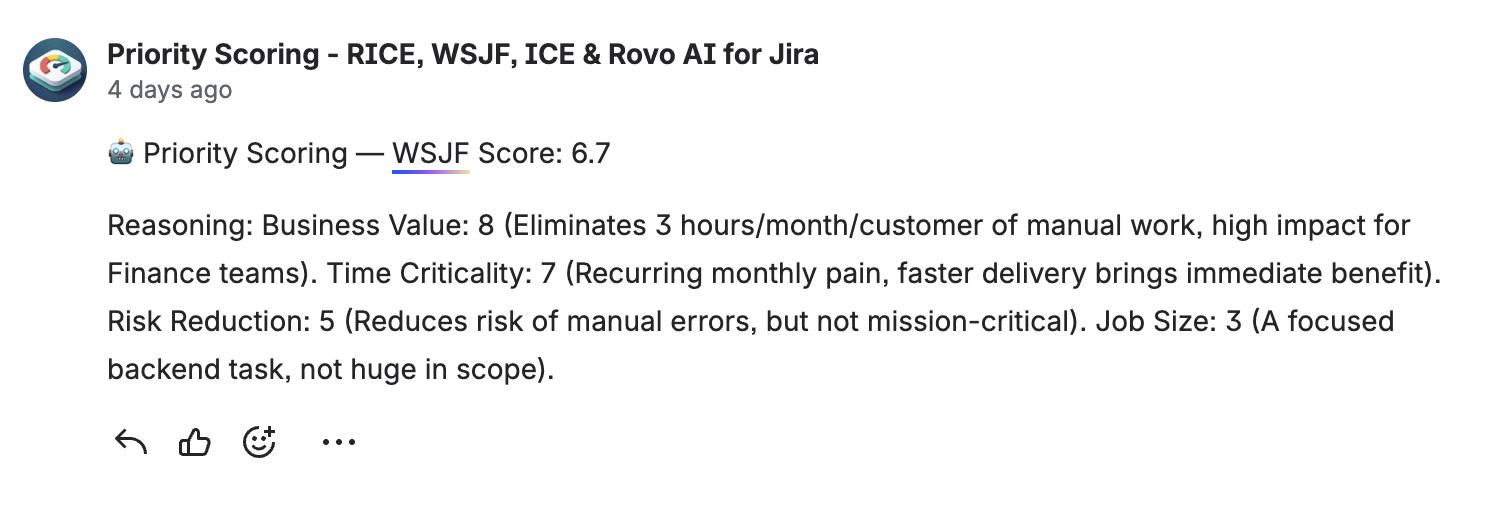
Bei aktivierter Option „Write Rovo reasoning to issue comments (opt-in)“ (Rovo-Begründungen als Vorgangskommentare schreiben) unter Settings (standardmäßig aus) ergänzt der Agent bei jeder Bewertung einen Kommentar mit Begründung. Dafür benötigt er Add Comments (Kommentare hinzufügen) am Vorgang; fehlt die Berechtigung, wird die Bewertung trotzdem gespeichert und der Agent meldet den fehlenden Kommentar.
Beispielkommentar
Einstellungen
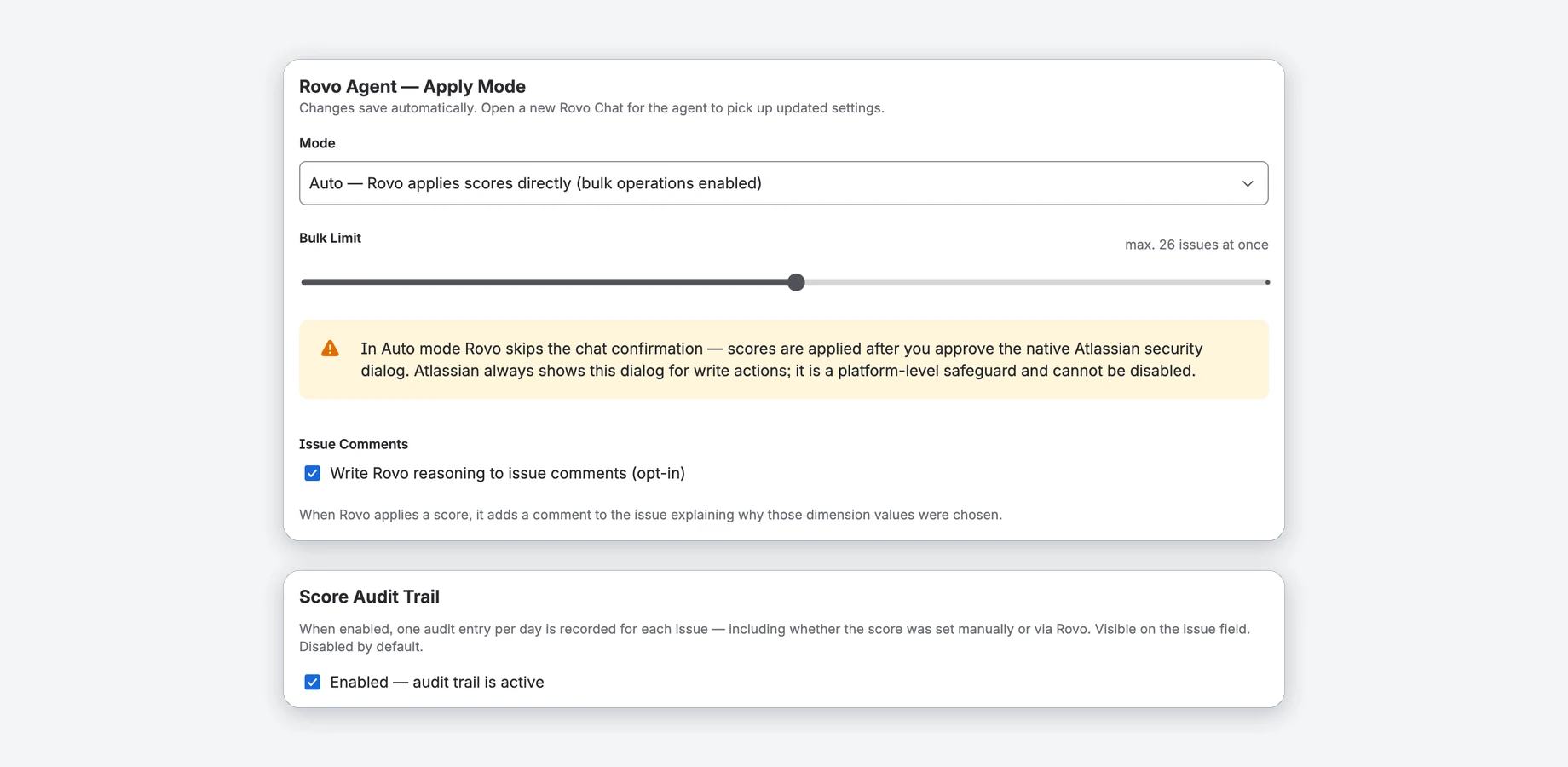
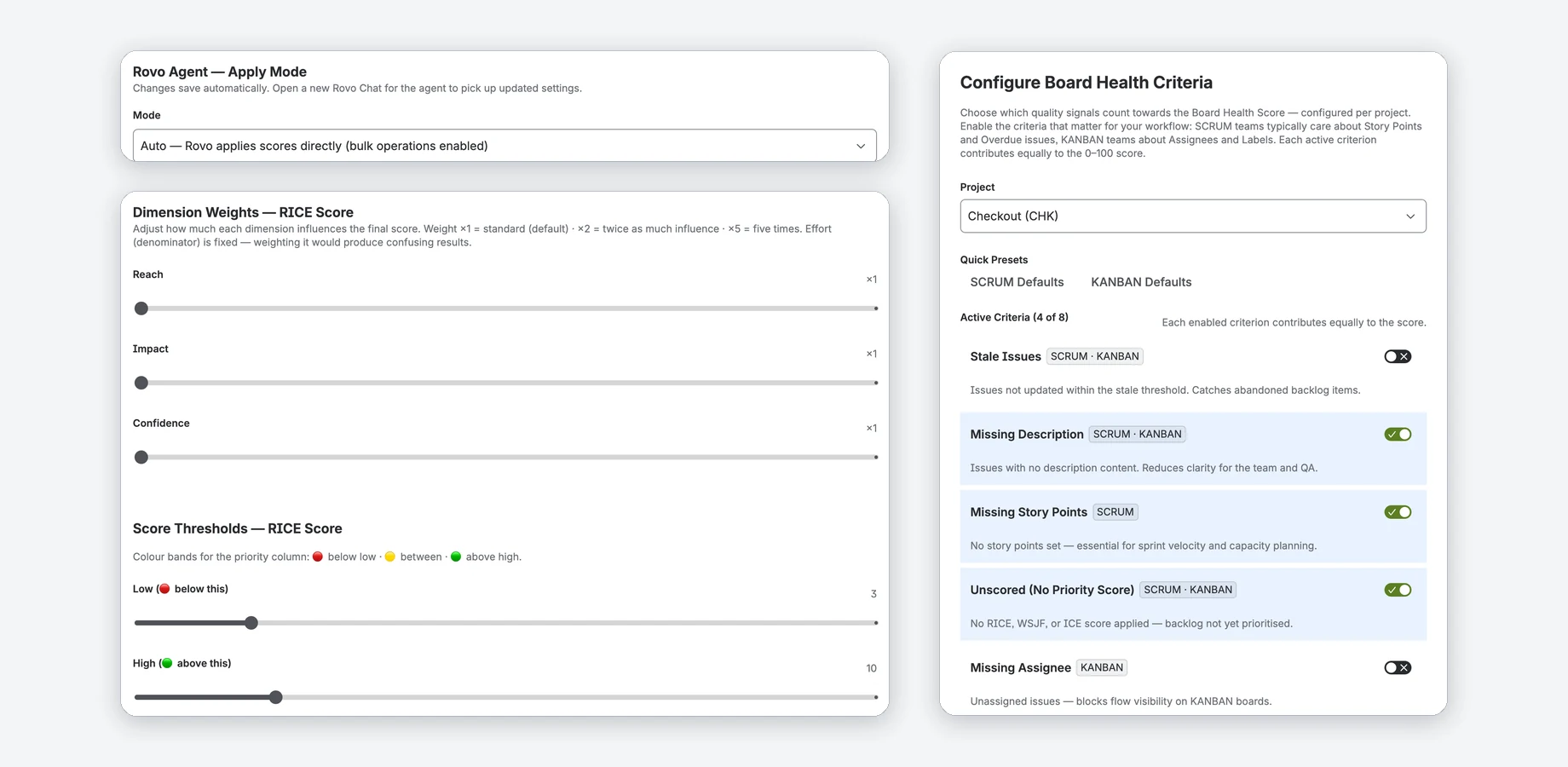
Unter Einstellungen findest du die websiteweiten Einstellungen. Sie speichern nach kurzer Verzögerung automatisch. Nur Jira-Administratoren dürfen ändern; alle anderen sehen schreibgeschützte Werte mit Hinweis auf die zuständige Rolle.
| Einstellung | Werte | Standard |
|---|---|---|
| Rovo Agent — Apply Mode (Anwendungsmodus) | Suggest only, Confirm, Auto (siehe Rovo-Agent) | Confirm (Bestätigen) |
| Bulk Limit (Sammelgrenze) (im Auto-Modus sichtbar) | 1–50 Vorgänge pro Durchlauf | 10 |
| Issue Comments (Vorgangskommentare) | Rovo schreibt seine Begründung als Kommentar | Aus |
| Stale threshold (Veraltungsgrenze) (Board-Health-Einstellungen) | 7–180 Tage in 7er-Schritten; ein Projekt kann dies über Health Criteria überschreiben | 60 Tage |
| Score Audit Trail (Bewertungsverlauf) | Ein Eintrag pro Vorgang, Framework und Tag | Aus |
| Dimension Weights (Dimensionsgewichte) | ×1 bis ×5 je Dimension, außer Effort und Job Size | ×1 |
| Score Thresholds (Bewertungsschwellen) | Low und High je Framework | RICE 3/10, WSJF 2/5, ICE 20/50 |
Gewichte und Schwellen werden für das auf Dashboard gewählte Framework angezeigt; wechsle daher zuerst dort das Framework.
Score Audit Trail (Bewertungsverlauf)
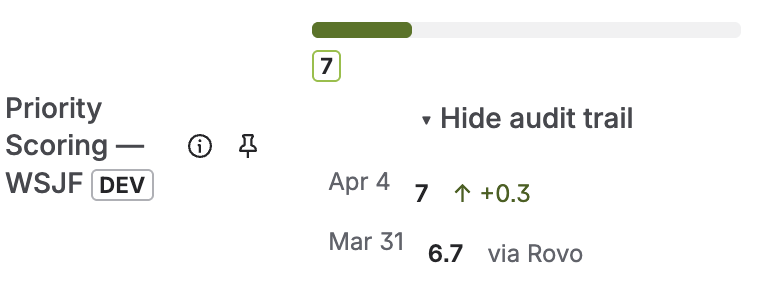
Bei Aktivierung protokolliert die App pro Vorgang und Framework täglich einen Eintrag: Wert, Änderung seit dem letzten Eintrag und manuelle oder Rovo-Bewertung. Klicke im Vorgang auf ▸ Audit trail (Bewertungsverlauf) unter der Bewertung für die 10 neuesten Einträge.
Aufbewahrung der Einträge
Einträge eines Vorgangs werden 90 Tage nach dem letzten Speichern seiner Bewertung gelöscht. Abschalten stoppt neue Einträge, löscht aber keine alten.
Dimension Weights (Dimensionsgewichte)
Gib einer Dimension mehr Einfluss, von ×1 (Standard) bis ×5, etwa Reach ×3 für ein RICE-Wachstumsteam oder Business Value ×2 für umsatzkritische WSJF-Arbeit. Reset all weights to ×1 (Alle Gewichte auf ×1 zurücksetzen) stellt die Standardwerte wieder her.
Warum Effort und Job Size kein Gewicht haben
Sie bilden den Nenner. Ein Gewicht ×2 würde dort den Wert halbieren — entgegen der Erwartung. Um Aufwand weniger zu betonen, erhöhe stattdessen die anderen Gewichte. Bei ICE lassen sich alle drei Dimensionen gewichten.
Score Thresholds (Bewertungsschwellen)
Werte unter Low (Niedrig) sind rot, ab Low gelb und ab High (Hoch) grün. Low muss kleiner als High sein. Die Schwellen gelten für Vorgangsfeld, Rangfolge und Rangfolge-Gadget.
Schiebereglerbereiche
Low 0–20 / 0–5 / 0–100 und High 1–50 / 1–15 / 1–500 für RICE / WSJF / ICE.
Portfolio
Unter Portfolio vergleicht als Registerkarte Board Health zugänglicher Projekte (bis zu den ersten 100), schlechteste Bewertung zuerst.
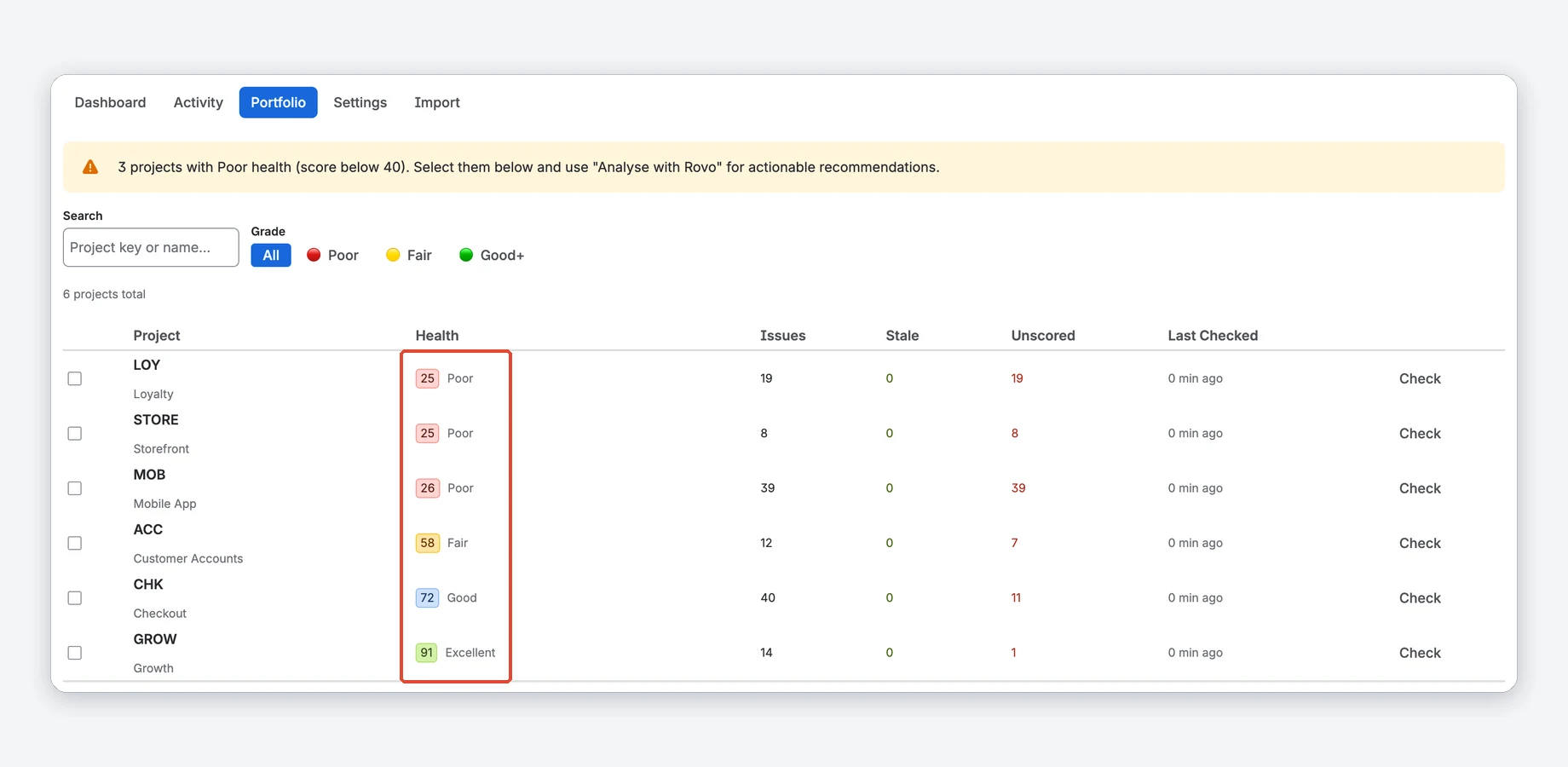
Die Ergebnisse stammen aus der letzten Stunde; andere Projekte zeigen Not checked (Nicht geprüft). Klicke auf Check (Prüfen) in einer Zeile oder auf Check Unchecked (Ungeprüfte prüfen) , um alle nacheinander zu prüfen.
Spalten, Filter und Analyse mit Rovo
- Spalten: Project (Projekt) Schlüssel und Name, Health (Zustand) mit Stufe, Issues (Vorgänge) analysiert, Stale (Veraltet), Unscored (Unbewertet) und Last Checked (Zuletzt geprüft) (vor wie vielen Minuten).
- Suche nach Projektschlüssel oder Name und filtere nach Grade (Bewertungsstufe) (All, Poor, Fair, Good+). Ein Hinweis zählt Projekte mit Poor (unter 40).
- Wähle bis zu 5 Projekte, um Durchschnitt und Gesamtwerte zu sehen. Analyse with Rovo (Mit Rovo analysieren) zeigt dann eine Nachricht zum Einfügen in einen Rovo-Chat.
Aktivitätsprotokoll
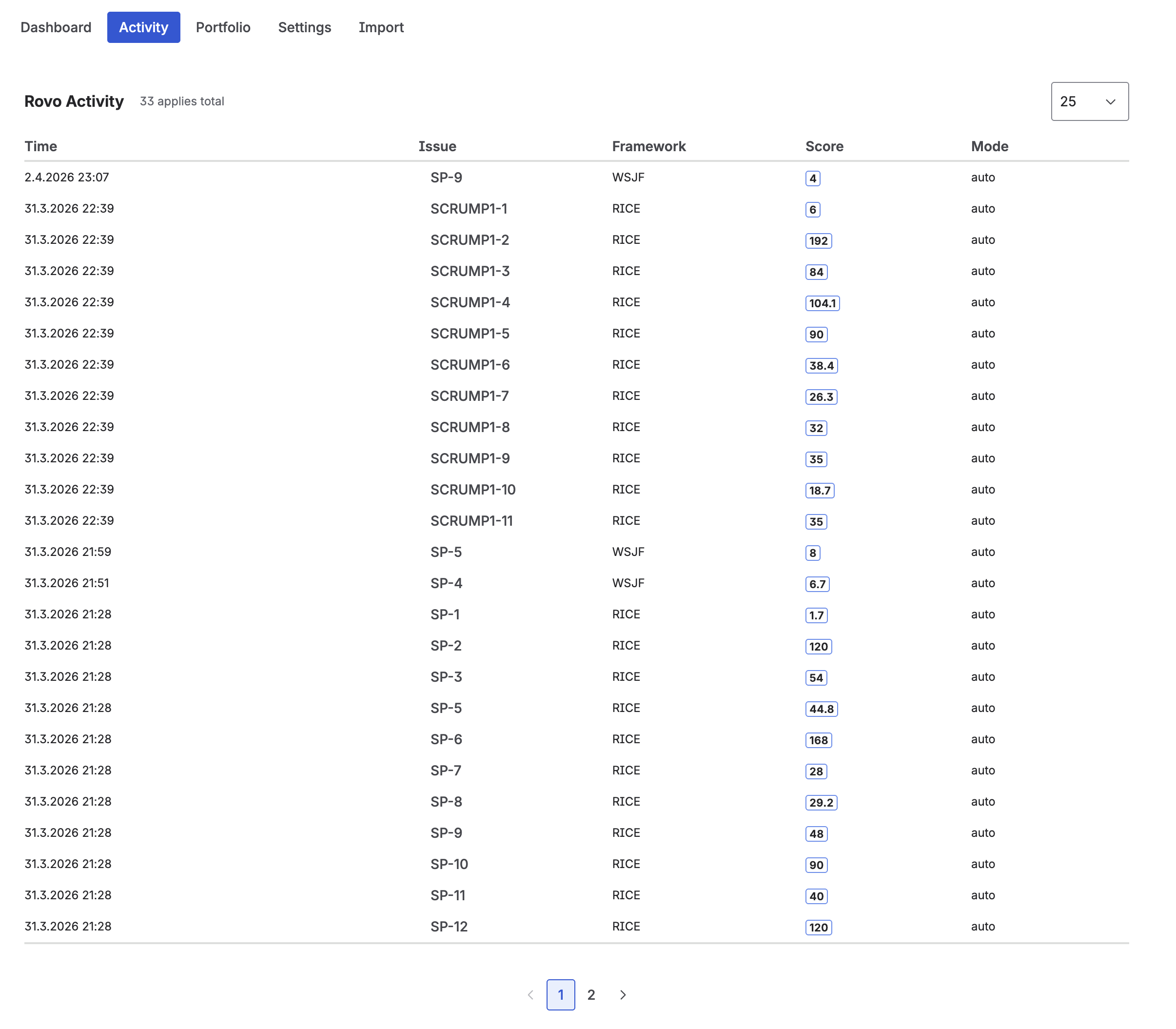
Unter Activity (Aktivität) listet als Registerkarte die letzten 50 Rovo-Bewertungen aller Frameworks und Modi für zugängliche Vorgänge auf. Prüfe damit Rovos Aktionen und den Abschluss eines Sammellaufs.
Spalten
Spalten: Zeit, Issue (Vorgang) (als Link), Framework, Score (Bewertung) und Modus (confirm oder auto); standardmäßig 25 Zeilen pro Seite (10, 25, 50 oder 100). Für den Verlauf eines Vorgangs nutze den Bewertungsverlauf.
Import aus einer anderen App
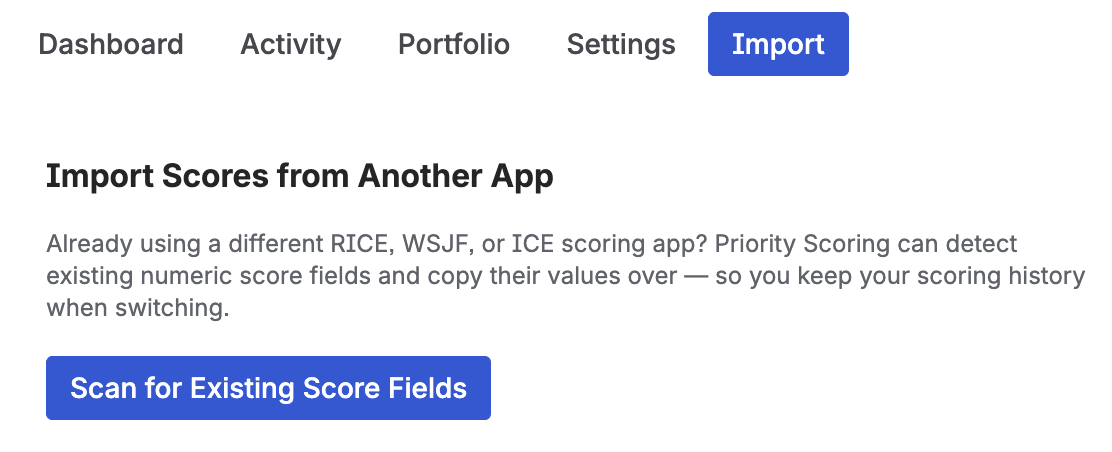
Hast du zuvor eine andere RICE-, WSJF- oder ICE-App verwendet? Die Registerkarte Import kopiert deren Bewertungen projektweise zu Priority Scoring. Du benötigst Projektzugriff und Bearbeitungsrechte für die Vorgänge.
- Aktiviere Enable Import Feature (Importfunktion aktivieren) und bestätige mit I understand — enable import (Verstanden — Import aktivieren) (der Import überschreibt Werte und kann nicht rückgängig gemacht werden; die Auswahl wird pro Nutzer gespeichert).
- Wähle das Target Project (Zielprojekt) und klicke auf Scan for Existing Score Fields (Vorhandene Bewertungsfelder suchen). Jeder Treffer nennt Framework, Feld und Score only (Nur Gesamtwert) oder With dimensions (Mit Dimensionen).
- Klicke auf Preview & Import [Framework] Scores (Bewertungen ansehen und importieren). Es wird noch nichts geschrieben: Der Dialog nennt die Anzahl offener Vorgänge für Import oder Überspringen und zeigt 10 Beispiele.
- Klicke auf Overwrite N issues — import now (N Vorgänge überschreiben — jetzt importieren).
Grenzen und überschriebene Daten
- Nur offene Vorgänge (nicht Done) werden importiert.
- Ein Durchlauf umfasst die ersten 500 offenen Projektvorgänge, älteste zuerst. Bei mehr Vorgängen nennt der Dialog die nicht erfasste Anzahl und die Schaltfläche lautet Import first 500 of N issues — import now (Erste 500 von N Vorgängen importieren — jetzt starten). Brauchst du mehr? Support kontaktieren (vorausgefüllte E-Mail).
- Ein Durchlauf dauert einige Sekunden, höchstens etwa 20.
- Der Import schreibt ausschließlich Priority-Scoring-Felder. Ein vorhandener Priority-Scoring-Wert des importierten Frameworks wird überschrieben, auch bei manueller Bewertung. Felder anderer Apps und integrierte Jira-Felder bleiben unverändert.
- Der Import ist nur auf der Registerkarte Import verfügbar, nicht über Rovo, sodass die Vorschau immer angezeigt wird.
So werden Felder erkannt
Die Suche ist eine Vermutung anhand des Namens. Angeboten werden Zahlenfelder außerhalb von Priority Scoring mit dem vollständigen Wort RICE, WSJF (oder „weighted shortest“) oder ICE im Namen. Felder können fehlen oder unpassende erscheinen („ICE Cream Count“ passt), deshalb zeigt die Vorschau zuerst den Feldnamen.
- Erkannt: „RICE Score“, „RICE Priority“, „WSJF“, „WSJF Score“, „ICE Score“ und Dimensionsfelder wie „RICE Reach“ oder „RICE Effort“.
- Nicht erkannt: „Priority Score“, „Scoring Value“, „Custom Prioritization“ (kein Frameworkwort).
Nur Gesamtwert oder mit Dimensionen: Hat die andere App nur einen Gesamtwert gespeichert, wird nur dieser importiert und Explain Priority Score (Prioritätsbewertung erklären) kann bis zur erneuten Bewertung nichts erklären. Bei getrennten Dimensionsfeldern übernimmt die App die Werte und berechnet mit eigener Formel und deinen Gewichten. Das Ergebnis kann daher von der alten App abweichen.
Dashboard-Gadgets
Zwei Gadgets bringen die Daten auf jedes Jira-Dashboard:
- Priority Scoring — Board Health: Wert, Stufe und Kriterienkacheln eines Projekts mit Refresh-Schaltfläche. Verwendet dessen Health Criteria.
- Priority Scoring — Priority Ranking: Rangfolge eines Projekts mit Schlüssel, Zusammenfassung, Typ, Status und Wert. Du wählst Projekt, Framework und Zeilen je Seite (10, 25, 50, 100).
- Öffne ein Jira-Dashboard, klicke auf Edit (Bearbeiten), dann auf Add gadget (Gadget hinzufügen).
- Suche nach Priority Scoring und füge eines der beiden hinzu.
- Wähle in den Einstellungen das Projekt (für die Rangfolge auch das Framework) und speichere.
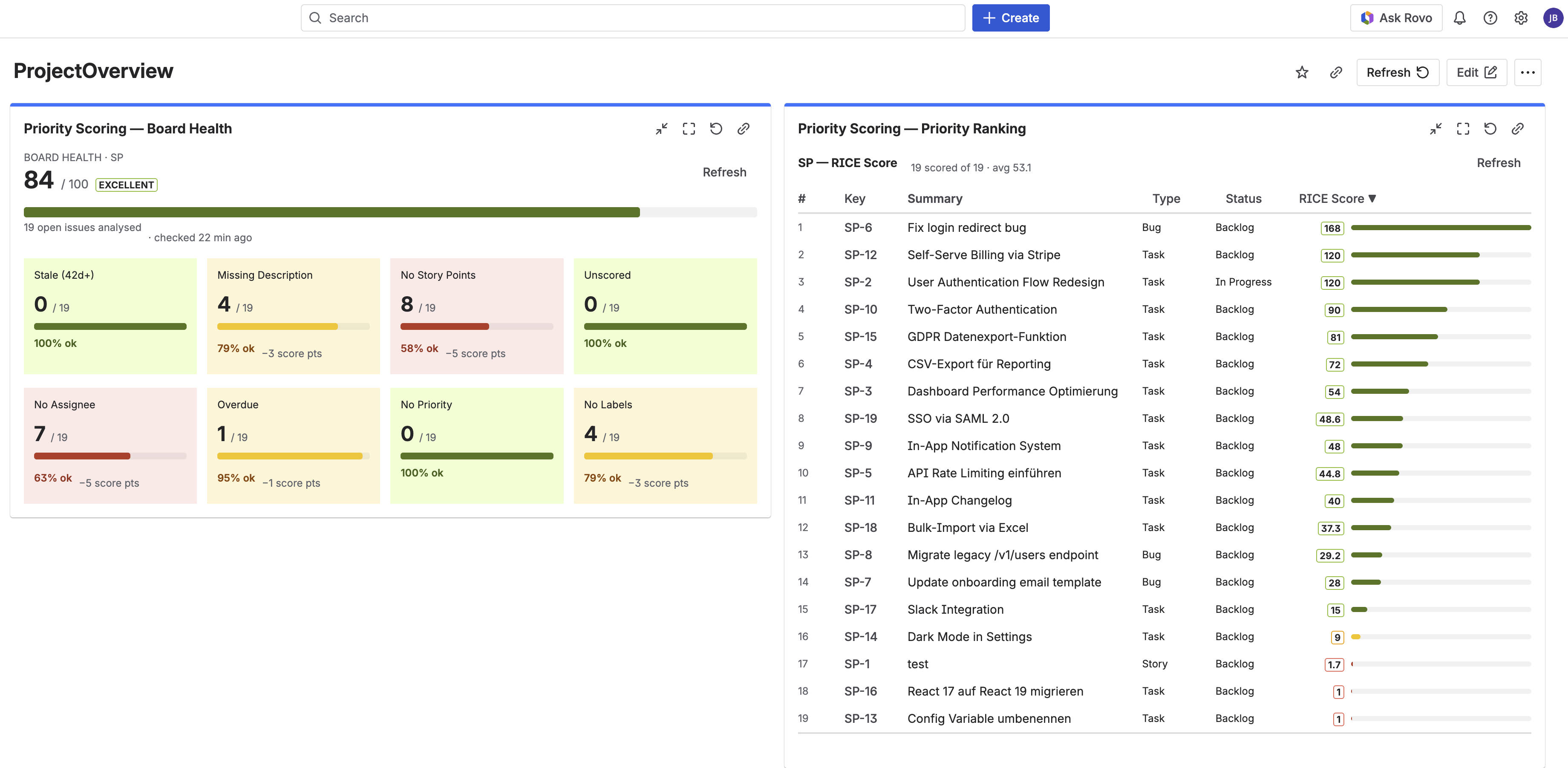
Betrachter benötigen Browse Projects für das Projekt (siehe Nur zugängliche Projekte).
Häufige Fragen und Fehlerbehebung
Warum erscheinen die Schieberegler zur Prioritätsbewertung nicht in meinen Jira-Vorgängen?
Meist fehlt das Feld auf der Projektmaske. Gehe zu Jira Settings → Work items → Screens, öffne die Projektmaske und füge das Priority-Scoring-Feld hinzu; bei vom Team verwalteten Projekten unter Project settings → Issue types. Siehe Felder zu Masken hinzufügen.
Rovo hat Bewertungen angewendet, aber Board Health zeigt die Vorgänge weiter als „Unscored“.
Wahrscheinlich fehlt das Priority-Scoring-Feld auf der Projektmaske. Rovo speichert die Werte in der App, aber Jira zeigt erst nach Hinzufügen des Felds zur Maske einen Wert. Korrigiere die Maskeneinrichtung und klicke auf der App-Seite auf Refresh.
Rovo meldet, dass eine Bewertung nicht angewendet werden konnte.
Vor dem Schreiben prüft der Agent das Framework und die Dimensionswerte. Nenne RICE, WSJF oder ICE und gib jede Dimension an — RICE: Reach, Impact, Confidence, Effort; WSJF: Business Value, Time Criticality, Risk Reduction, Job Size; ICE: Impact, Confidence, Ease. Solange Werte fehlen, wird nichts geschrieben und die bestehende Bewertung bleibt erhalten. Bei Sammelläufen werden nur betroffene Vorgänge übersprungen; die übrigen werden normal bewertet. Auch ohne Jira-Bearbeitungsberechtigung lässt der Agent den Vorgang unverändert und nennt ihn in seiner Antwort.
Ein Gadget meldet für ein Projekt „Priority Scoring cannot show“.
Du darfst das Projekt in Jira nicht ansehen oder es existiert nicht mehr. Priority Scoring prüft dies vor der Anzeige von Vorgängen oder Bewertungen, da die App mit eigenen Berechtigungen liest (siehe Nur zugängliche Projekte). Bitte einen Jira-Administrator um Browse Projects für das Projekt oder wähle in den Gadget-Einstellungen ein zugängliches Projekt.
Warum kann ich die Priority-Scoring-Einstellungen nicht ändern?
Nur Jira-Administratoren dürfen diese Einstellungen ändern, da sie für alle Nutzer der Website gelten. Alle anderen sehen die aktuellen Werte schreibgeschützt. Bitte einen Jira-Administrator um Änderungen; die Health Criteria eines Projekts dürfen auch dessen Projektadministratoren ändern.
Explain Priority Score meldet, dass keine Bewertung gespeichert wurde, obwohl der Vorgang einen Wert zeigt.
Explain Priority Score nutzt die Dimensionswerte, die die App beim Bewerten per Schieberegler oder Rovo gespeichert hat. Extern gesetzte Werte (REST-API, Skript) und als Gesamtwert importierte Bewertungen haben keine Dimensionswerte. Bewerte den Vorgang erneut per Schieberegler oder Rovo, um Erklärungen zu ermöglichen.
Ich habe Apply Mode geändert, aber Rovo verwendet den alten Modus.
Der Agent liest den Anwendungsmodus beim Chatbeginn. Öffne nach der Änderung einen neuen Rovo-Chat. Jeder Schreibvorgang wird dennoch gegen den aktuellen Modus geprüft: Bei Suggest only wird auch aus älteren Chats nichts geschrieben.
Im Auto-Modus zeigt Rovo trotzdem einen Bestätigungsdialog. Ist das ein Fehler?
Nein. Im Auto-Modus überspringt der Agent seine eigene Chatfrage, aber Atlassian zeigt vor Schreibaktionen immer einen Sicherheitsdialog. Die App kann ihn nicht abschalten. Bestätige ihn.
Board Health wirkt falsch oder hat sich nach Refresh nicht geändert.
Refresh berechnet sofort neu. Board Health betrachtet bis zu 100 offene Vorgänge, beginnend mit den am längsten nicht aktualisierten. In großen Projekten kann ein gerade bearbeiteter Vorgang außerhalb der Stichprobe liegen. Prüfe auch, ob Bewertungsfelder auf der Projektmaske und die erwarteten Health Criteria aktiviert sind.
Rovos Liste unbewerteter Vorgänge enthält nicht alle meine Vorgänge.
Der Agent prüft die 50 ältesten offenen Projektvorgänge auf fehlende Bewertungen, da Jira diese Bewertungsfelder nicht durchsuchen kann. Für eine vollständige Liste nutze Priority Ranking auf der App-Seite: Alle offenen Vorgänge werden aufgeführt, unbewertete zeigen Not scored.
Das Kriterium „Missing Story Points“ erkennt die Story Points nicht.
Die App erkennt ohne Einrichtung die beiden häufigsten Story-Point-Felder in Jira Cloud. Werden deine Punkte trotzdem nicht erkannt, kontaktiere den Support mit der URL deiner Jira-Website.
Werden bestehende Bewertungen nach Änderungen an Dimension Weights automatisch aktualisiert?
Nein. Bestehende Bewertungen werden nicht neu berechnet. Sie ändern sich beim nächsten Speichern pro Vorgang per Schieberegler oder Rovo. Nach größeren Gewichtsänderungen kannst du Rovo im Auto-Modus um eine Sammelbewertung bitten.
Was unterscheidet RICE, WSJF und ICE?
RICE (Reach, Impact, Confidence, Effort) ist bei Produkt- und Roadmapplanung verbreitet. WSJF (Weighted Shortest Job First) stammt aus SAFe und priorisiert nach Verzögerungskosten je Aufgabengröße. ICE (Impact, Confidence, Ease) ist ein einfaches Framework für schnelle Bewertungen. Priority Scoring bietet für jedes ein eigenes Feld.
Wo werden meine Priority-Scoring-Daten gespeichert?
Bewertungen liegen als Werte der Priority-Scoring-Felder auf deiner Jira-Website. App-eigene Daten (Dimensionswerte, Einstellungen, Bewertungsverlauf) liegen in Atlassian Forge Storage für deine Website. Die App läuft auf Atlassian-Infrastruktur und sendet keine Daten an externe Server. Details in der Datenschutzerklärung.
Wie deinstalliere ich die App?
Gehe zu Jira Settings → Apps → Manage apps, suche Priority Scoring und klicke auf Uninstall. Atlassian hält gespeicherte App-Daten (Bewertungen, Einstellungen, Verlauf) 28 Tage nach der Deinstallation vor und löscht sie dann; siehe Datenschutzerklärung. Benutzerdefinierte Felder bleiben in Jira, bis du sie unter Settings → Work items → Fields löschst.
Support
Fragen, Fehler oder Funktionswünsche? Wir antworten üblicherweise innerhalb von 1–2 Werktagen (Montag bis Freitag).
E-Mail: support@janekbehrens.de
Fehlermeldungen und Funktionswünsche: github.com/janekbehrens/priority-scoring-issues
Supportseite: häufige Fragen und benötigte Angaben für eine Fehlermeldung
Rechtliches: Datenschutzerklärung · Nutzungsbedingungen (EN) · Sicherheitsrichtlinie (EN)