Die Lücke zwischen Code und Dokumentation
Die meisten Entwicklungsteams kennen eine Variante desselben Problems: Der Code entwickelt sich weiter, aber die Confluence-Seite aus der letzten Sprint-Planung bleibt unverändert. Dokumentationspflege konkurriert mit der Auslieferung neuer Funktionen, und die Dokumentation verliert — jedes Mal.
Die Ursache ist nicht Faulheit, sondern Reibung. Die Dokumentation liegt in einem anderen Werkzeug und Kontext und verlangt einen manuellen Wechsel genau dann, wenn Entwickler sich am stärksten auf den Code konzentrieren. Die Lösung sind nicht mehr Dokumentationserinnerungen im Ticket-Workflow, sondern Dokumentation, die sich selbst aktualisiert.
CodeDoc AI for Confluence verbindet dein GitHub-Repository über einen Webhook-Auslöser mit Confluence. Bei einem Push oder dem Zusammenführen eines Pull Requests liest die App das Repository, sendet die relevanten Dateien an deinen KI-Anbieter und veröffentlicht aktualisierte Dokumentation auf der Zielseite in Confluence — automatisch.
Was du brauchst: Eine Confluence-Cloud-Instanz mit installiertem CodeDoc AI, ein GitHub-Konto und einen API-Schlüssel eines unterstützten KI-Anbieters (Anthropic, OpenAI oder Google Gemini). Der KI-Schlüssel ist dein eigener — die App nutzt BYOK (Bring Your Own Key). Dein Code läuft also nie über eigene Server der App.
So funktioniert die Pipeline
Vor der Einrichtung hilft ein Überblick über den vollständigen Ablauf:
Die App basiert auf Atlassian Forge und läuft deshalb vollständig in Atlassians eigener Infrastruktur. Zwischen GitHub und Confluence sind keine externen Server beteiligt — nur dein ausgewählter KI-Anbieter erhält deinen Code, mit dem von dir bereitgestellten API-Schlüssel.
Schritt 1 — Ein GitHub Personal Access Token erstellen
CodeDoc AI benötigt Lesezugriff auf dein Repository. Empfohlen wird ein persönliches Zugriffstoken (Personal Access Token, PAT) mit dem Berechtigungsumfang repo (Lesezugriff genügt — die App schreibt nie in dein Repository).
Erstelle es unter GitHub → Settings → Developer settings → Personal access tokens. Wähle bei fein abgestuften Tokens „Repository contents: Read-only“. Aktiviere bei klassischen Tokens den repo Berechtigungsumfang. Die vollständige Token-Dokumentation von GitHub findest du unter docs.github.com.
Kopiere das Token sofort — GitHub zeigt es nicht erneut an.
Schritt 2 — GitHub in CodeDoc AI verbinden
Öffne CodeDoc AI aus dem Confluence-App-Menü und gehe zu Einstellungen → Git-Anbieter. Wähle GitHub, füge dein Zugriffstoken ein und klicke auf Verbinden und prüfen (Connect & Validate). Die App prüft das Token und bestätigt den Zugriff.
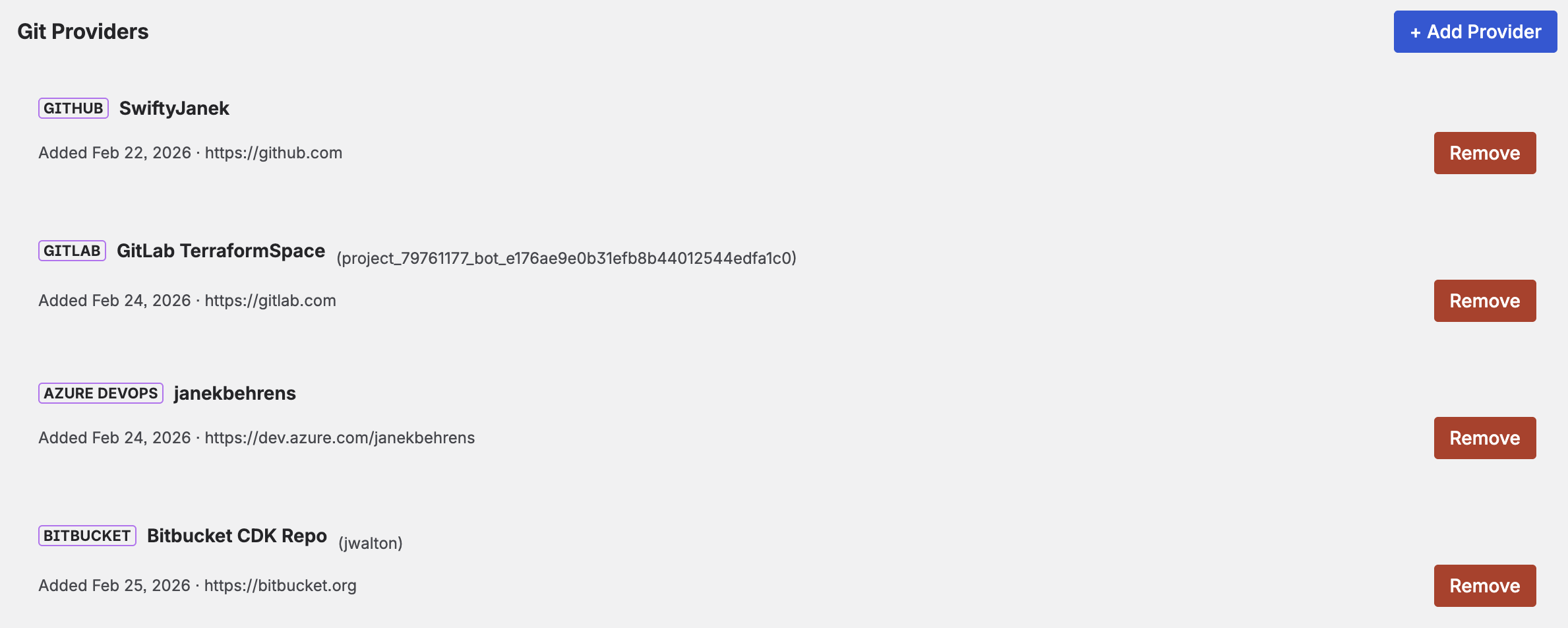
Git-Anbieter-Einstellungen — GitHub mit deinem persönlichen Zugriffstoken verbinden
Wenn du mehrere Git-Anbieter nutzt (zum Beispiel GitHub und GitLab), kannst du sie alle hier hinzufügen. Du kannst jeder Verbindung außerdem einen Anzeigenamen geben, um sie später bei der Repository-Auswahl leichter zu erkennen.
Schritt 3 — Dein Repository hinzufügen
Öffne den Tab Repositories . Klicke auf Repositories durchsuchen (Browse Repos) , um alle für das Token zugänglichen Repositories zu sehen. Grenze sie über das Suchfeld ein und klicke auf Auswahl hinzufügen (Add Selected). Alternativ klickst du auf URL hinzufügen (Add URL) und fügst die Repository-URL direkt ein — das funktioniert mit jedem Token-Typ und jeder Sichtbarkeitseinstellung.
Beim Hinzufügen per URL legst du außerdem den Branch fest, der dokumentiert werden soll (Standard: main). Hat dein Hauptbranch einen anderen Namen, ändere ihn hier.
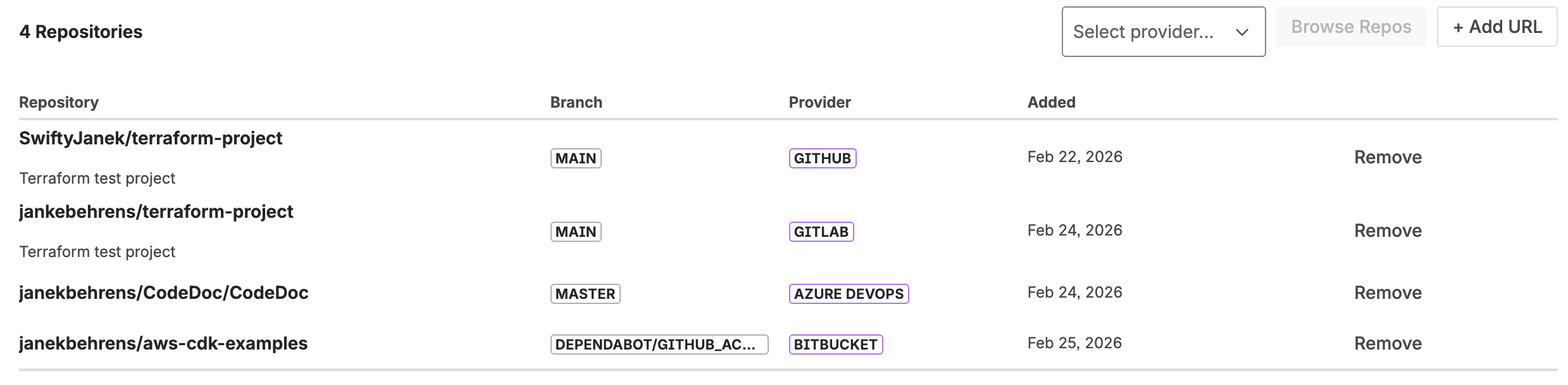
GitHub-Repositories durchsuchen und hinzufügen — oder eine URL direkt einfügen, unabhängig von der Sichtbarkeit
Schritt 4 — Einen Dokumentationsauftrag erstellen
Ein Auftrag verbindet alles: Repository, Dokumentationsstil (Voreinstellung), Sprache und Ziel in Confluence. Öffne den Tab Aufträge (Jobs) und klicke auf Auftrag erstellen (Create Job).
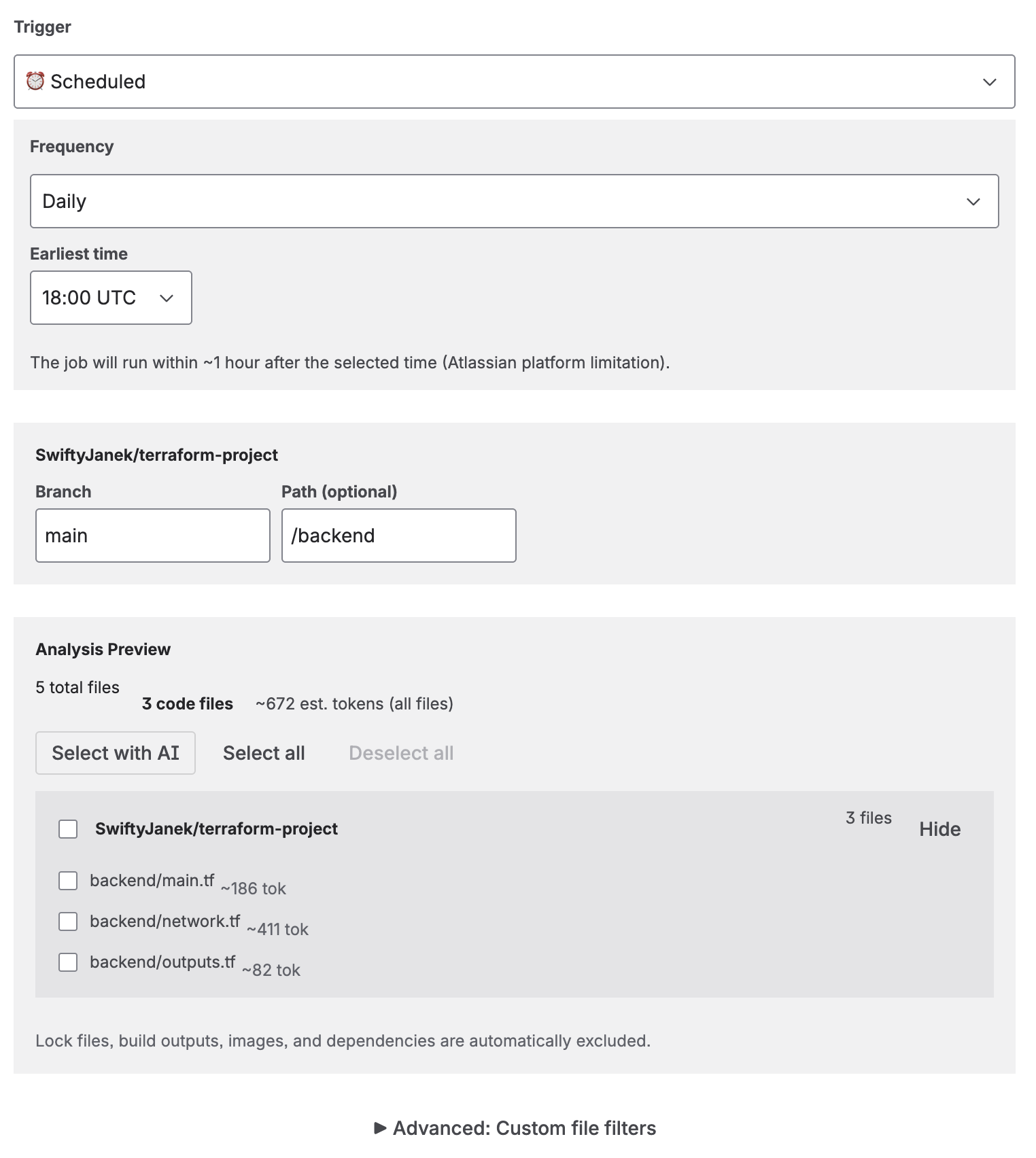
Auftragserstellung — Repository, Voreinstellung, Sprache und Auslösertyp auswählen
Die wichtigsten Einstellungen für einen mit GitHub verbundenen Auftrag:
- Repository: Wähle das gerade hinzugefügte Repository.
- Voreinstellung: Wähle einen Dokumentationsstil. Entwicklerdokumentation (Developer Documentation) ist ein guter Ausgangspunkt — sie erzeugt neun strukturierte Abschnitte, darunter Architektur, API-Referenz und Fehlerbehebung. Siehe die vollständige Liste der Voreinstellungen für alle acht Optionen.
- Sprache: Die Sprache, in der die Seite geschrieben wird. Zehn Sprachen sind verfügbar, darunter Englisch, Deutsch, Französisch und Japanisch.
- Auslöser: Wähle Bei Commit (On Commit) (jeder Push) oder Bei Merge (On Merge) (nur zusammengeführte Pull Requests). Für die meisten Teams vermeidet „On Merge“ eine Dokumentationserzeugung bei jedem Push laufender Arbeit.
- Confluence-Bereich: Der Bereich, in dem die Seite erstellt oder aktualisiert wird.
Tipp: KI-Dateiauswahl. Aktiviere bei großen Repositories vor dem Speichern die KI-gestützte Dateiauswahl. Die KI analysiert Dateinamen und Struktur, wählt die relevantesten Quelldateien und erzeugt Dokumentation nur daraus — mit geringeren Tokenkosten und besser fokussierter Ausgabe.
Schritt 5 — Den GitHub-Webhook einrichten
Wenn du „On Commit“ oder „On Merge“ wählst, zeigt die Auftragserstellung eine Webhook-URL. Kopiere sie — im nächsten Schritt fügst du sie in GitHub ein.
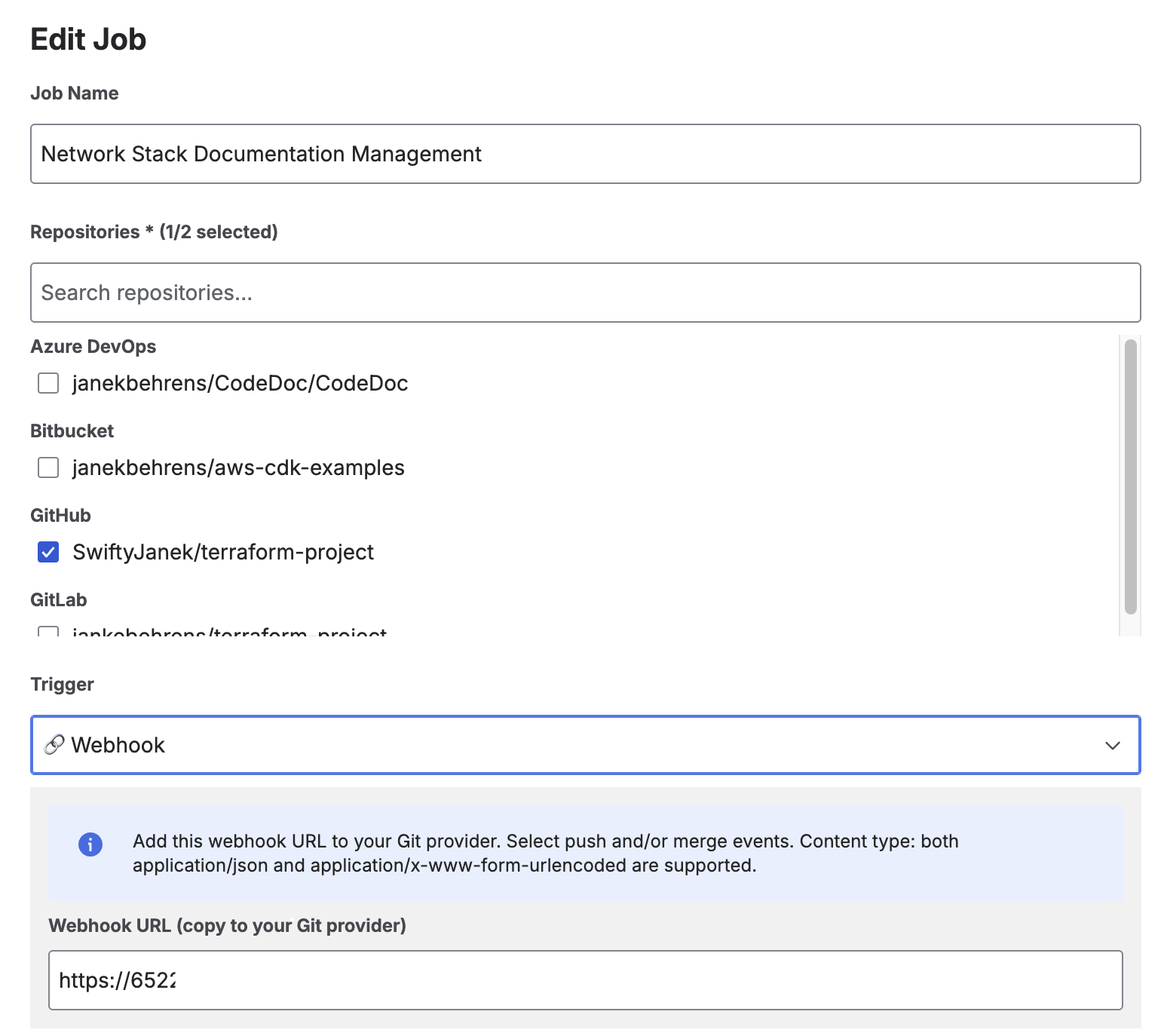
Die Webhook-URL erscheint automatisch bei Auswahl eines automatischen Auslösers
Öffne in GitHub dein Repository → Settings → Webhooks → Add webhook:
-
1Füge die Webhook-URL von CodeDoc AI in das Feld „Payload URL“ ein.
-
2Setze Inhaltstyp (Content type) auf
application/json. -
3Unter „Which events would you like to trigger this webhook?“ (Welche Ereignisse sollen auslösen?) wählst du Nur das Push-Ereignis (Just the push event) für „On Commit“ oder Einzelne Ereignisse wählen → Pull Requests (Let me select individual events → Pull requests) für „On Merge“.
-
4Klicke auf Webhook hinzufügen (Add webhook). GitHub sendet ein Ping-Ereignis — die App nimmt es ohne weitere Meldung an.
Du benötigst nur eine Webhook-URL für alle Aufträge. Die App ordnet eingehende GitHub-Ereignisse anhand von Repository-URL und Branchname den richtigen Aufträgen zu. Die vollständige GitHub-Webhook-Dokumentation findest du unter docs.github.com.
Schritt 6 — Erzeugen und prüfen
Nachdem der Webhook registriert ist, pushe einen Commit auf den Branch (oder starte den Auftrag zum sofortigen Test manuell im Tab „Jobs“). Die App liest dein Repository, übergibt die ausgewählten Dateien an die KI und veröffentlicht das Ergebnis als Confluence-Seite.
Jede Erzeugung wird in der Ansicht Erzeugungsverlauf (Generation History) mit Tokenanzahl, Dateianzahl, verwendetem KI-Modell, Zeitstempel und direktem Link zur Confluence-Seite protokolliert.
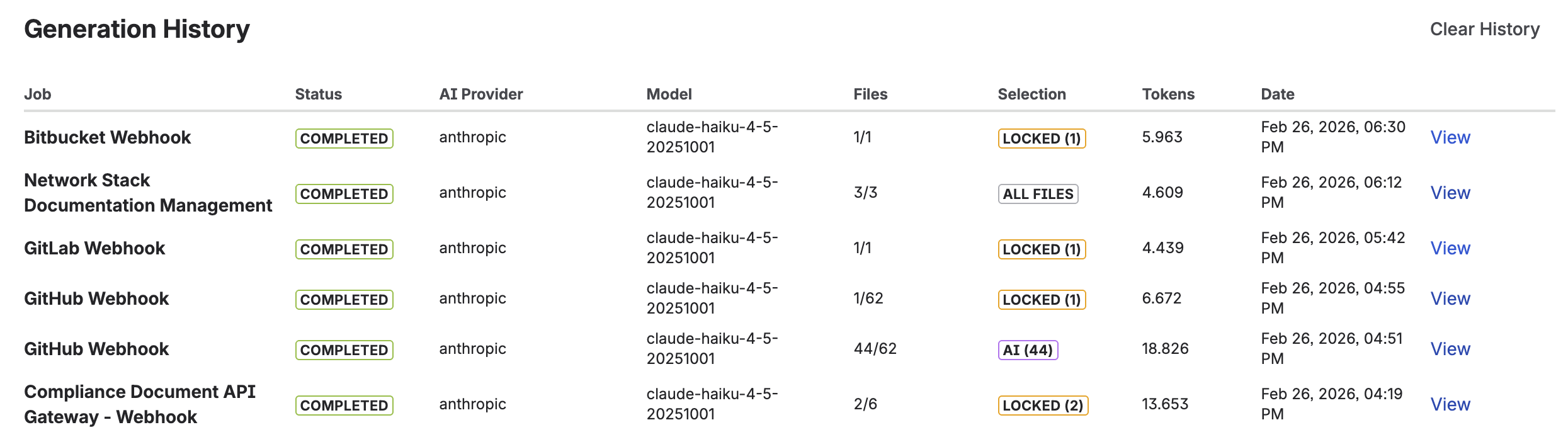
Erzeugungsverlauf — jeder Durchlauf mit Tokennutzung, Dateianzahl und direktem Link zur Confluence-Seite
Optional: Vor der Veröffentlichung prüfen
Wenn du vor der Veröffentlichung eine Qualitätsprüfung möchtest — zum Beispiel in regulierten Umgebungen oder für Kundendokumentation — aktiviere Freigabe vor Veröffentlichung erforderlich (Require approval before publishing) in den Auftragseinstellungen. Die erzeugte Seite wird als Confluence-Entwurf mit dem Präfix [DRAFT] gespeichert. Du prüfst sie im Dashboard und veröffentlichst oder verwirfst sie manuell.
Bei häufig aktualisierter interner Entwicklerdokumentation erzeugt die Freigabe zusätzliche Reibung. Für Compliance-Dokumentation oder Einarbeitungsanleitungen für einen größeren Leserkreis ist sie eine sinnvolle Absicherung.
So sieht die Ausgabe aus
Hier siehst du ein Beispiel erzeugter Dokumentation in Confluence — automatisch aus einem Terraform-Infrastruktur-Repository mit der Voreinstellung „Developer Documentation“ erstellt. Die KI hat die eingesetzten Technologien erfasst, die Architektur beschrieben, die API-Oberfläche dokumentiert und Abhängigkeiten aufgelistet — alles als strukturierte Confluence-Seite formatiert.
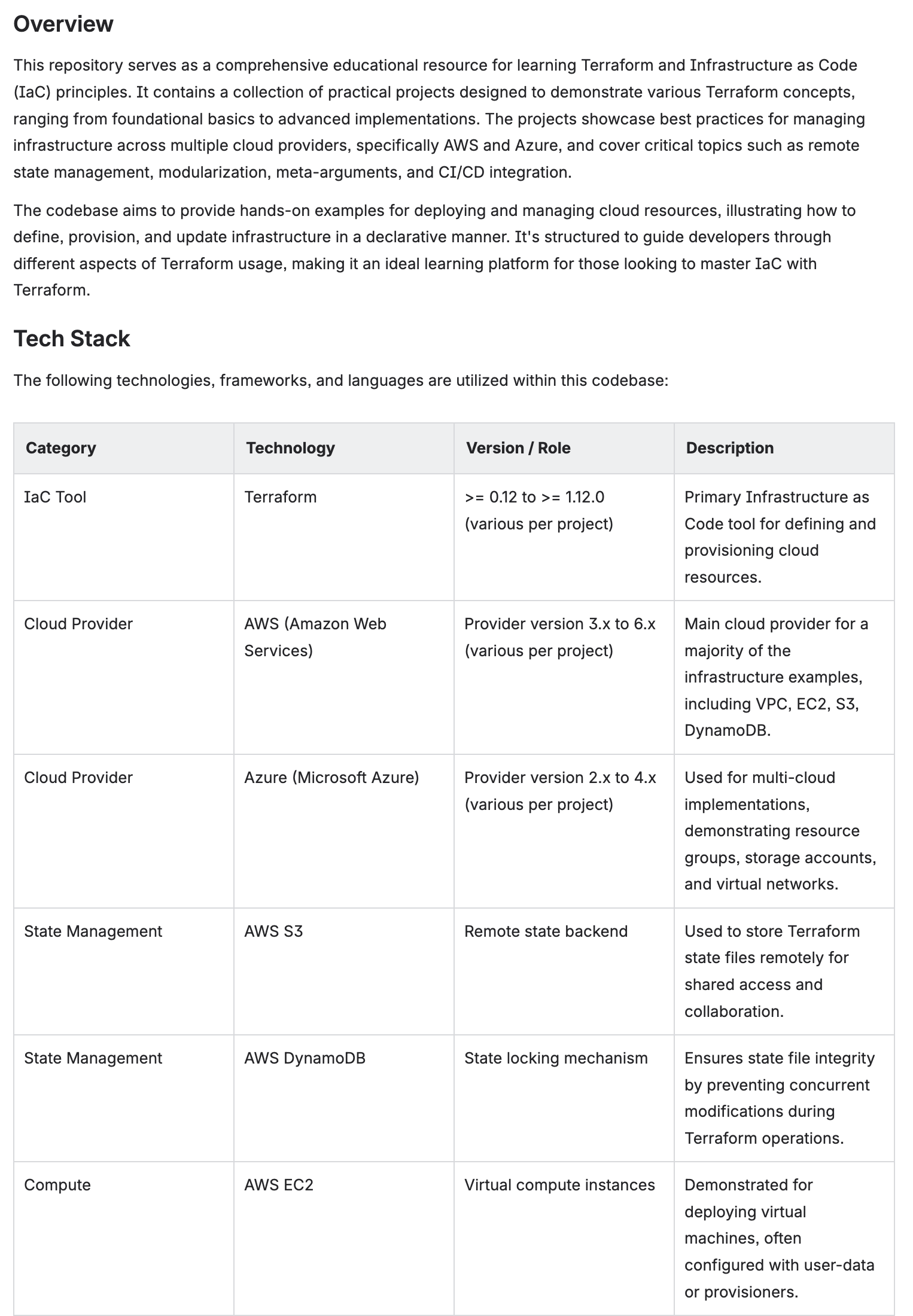
Automatisch erzeugte Confluence-Seite — strukturierte Übersicht mit Technologien, Architektur und API-Referenz
Häufig gestellte Fragen
Kann Confluence Dokumentation automatisch aus GitHub übernehmen?
Confluence hat keine integrierte GitHub-Synchronisierung. CodeDoc AI schließt die Lücke: Es liest dein Repository per Webhook, erzeugt Dokumentation mit deinem KI-Anbieter und veröffentlicht sie als native Confluence-Seite — ausgelöst durch Commits, PR-Merges oder einen Zeitplan.
Wie verbinde ich GitHub mit Confluence?
Erstelle ein GitHub Personal Access Token mit Lesezugriff auf Repositories, füge es in den Git-Anbieter-Einstellungen von CodeDoc AI hinzu, ergänze dein Repository und erstelle einen Dokumentationsauftrag mit automatischem Auslöser. Registriere anschließend die Webhook-URL der App in den GitHub-Repository-Einstellungen. Die vollständige Anleitung steht in diesem Artikel.
Funktioniert die GitHub-Dokumentationsautomatisierung mit privaten Repositories?
Ja. Die App authentifiziert sich bei GitHub mit deinem persönlichen Zugriffstoken. Öffentliche und private Repositories funktionieren, solange das Token Lesezugriff besitzt.
Wie häufig wird die Dokumentation aktualisiert?
„On Commit“ erzeugt Dokumentation bei jedem Push neu. „On Merge“ erzeugt sie nur nach dem Zusammenführen eines Pull Requests neu. Geplante Auslöser laufen täglich, wöchentlich oder monatlich. Jeden Auftrag kannst du außerdem jederzeit manuell starten.
Erstellt ein erneuter Durchlauf eine doppelte Confluence-Seite?
Nein. Der Auftrag aktualisiert die bestehende Confluence-Seite. Bei aktiviertem Freigabeprozess erscheint die Aktualisierung zunächst als Entwurf — in beiden Fällen entstehen keine Duplikate.
Welche KI-Anbieter kann ich mit CodeDoc AI nutzen?
Anthropic (Claude), OpenAI (GPT-Modelle) und Google (Gemini). Du nutzt deinen eigenen API-Schlüssel — die App berechnet keine Gebühr pro Erzeugung. Google Gemini bietet ein kostenloses Kontingent, sodass du beim Testen der App Dokumentation ohne KI-Kosten erzeugen kannst.
Verbinde dein GitHub-Repository mit Confluence
CodeDoc AI lässt sich kostenlos testen — alle Auslöser, Voreinstellungen und die KI-Dateiauswahl sind von Anfang an enthalten.
Im Marketplace kostenlos testen →