Confluence-Seiten, die synchron bleiben mit deinem Code
Füge einen Dateilink aus GitHub, GitLab, Bitbucket oder Azure DevOps ein. CodeDoc übernimmt die Version, Konfigurationswerte, einen README-Abschnitt, den neuesten Änderungsprotokolleintrag oder einen Codeausschnitt auf die Seite und hält sie aktuell. KI-geschriebene Seiten sind optional.
30 Tage kostenlos testen. Zwei Editionen: Standard und Advanced mit enthaltenem Atlassian AI. Kein KI-Schlüssel für Synchronisationsblöcke erforderlich.
Das bietet die App
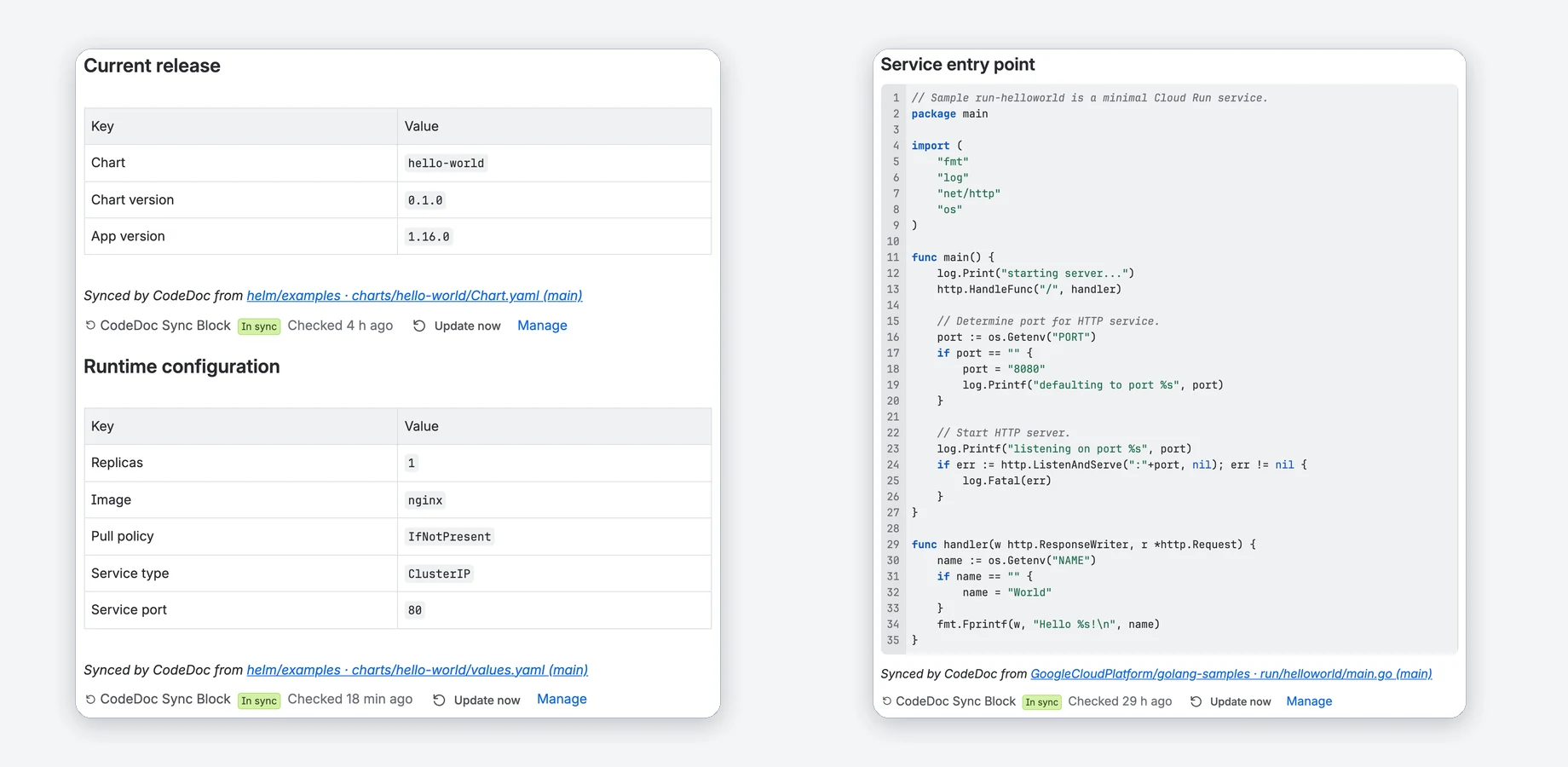
Bildschirmaufnahmen aus einer echten Confluence-Instanz mit öffentlichen Beispielrepositorys.
Fakten aus Git, stets aktuell auf der Seite
Ein Synchronisationsblock zeigt einen Wert, eine Tabelle, einen Abschnitt oder Code aus einer Datei deines Repositorys. CodeDoc aktualisiert ihn bei jedem Push, täglich, wöchentlich oder wenn du auf „Update now“ klickst.
- Werte aus YAML oder JSON, ein README-Abschnitt, der neueste CHANGELOG-Eintrag, ein Ausschnitt zwischen Markierungskommentaren, ein Zeilenbereich oder die gesamte Datei.
- Normaler Seitentext: Confluence-Suche, Export und Seitenhistorie enthalten ihn.
- Eine neue Seitenversion nur bei geänderter Datei. Keine KI beteiligt.
Link einfügen, Inhalt wählen, Vorschau prüfen
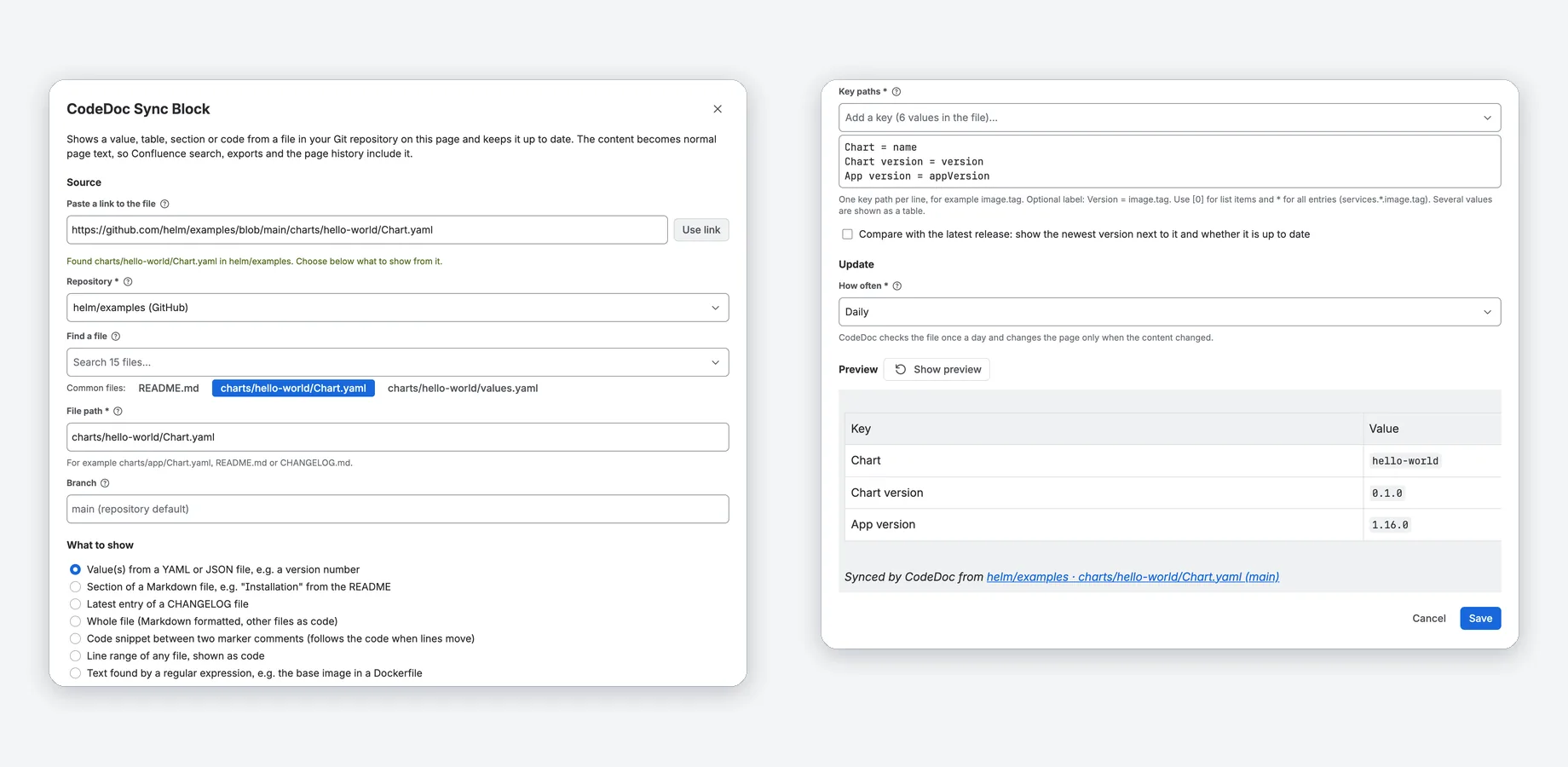
Gib / auf einer Seite ein, wähle „CodeDoc Sync Block“ und füge den Link zu einer Datei ein. CodeDoc füllt Repository, Branch und Pfad aus.
- Wähle Schlüssel, Überschriften oder Ausschnitte aus der Datei, statt sie einzutippen.
- Die Vorschau zeigt das Ergebnis vor dem Speichern; bei Problemen wird der nächste Schritt erklärt.
- Nur Job Operator und Administratoren wählen aus, woher Inhalte stammen.
Das neueste Release neben jeder Version
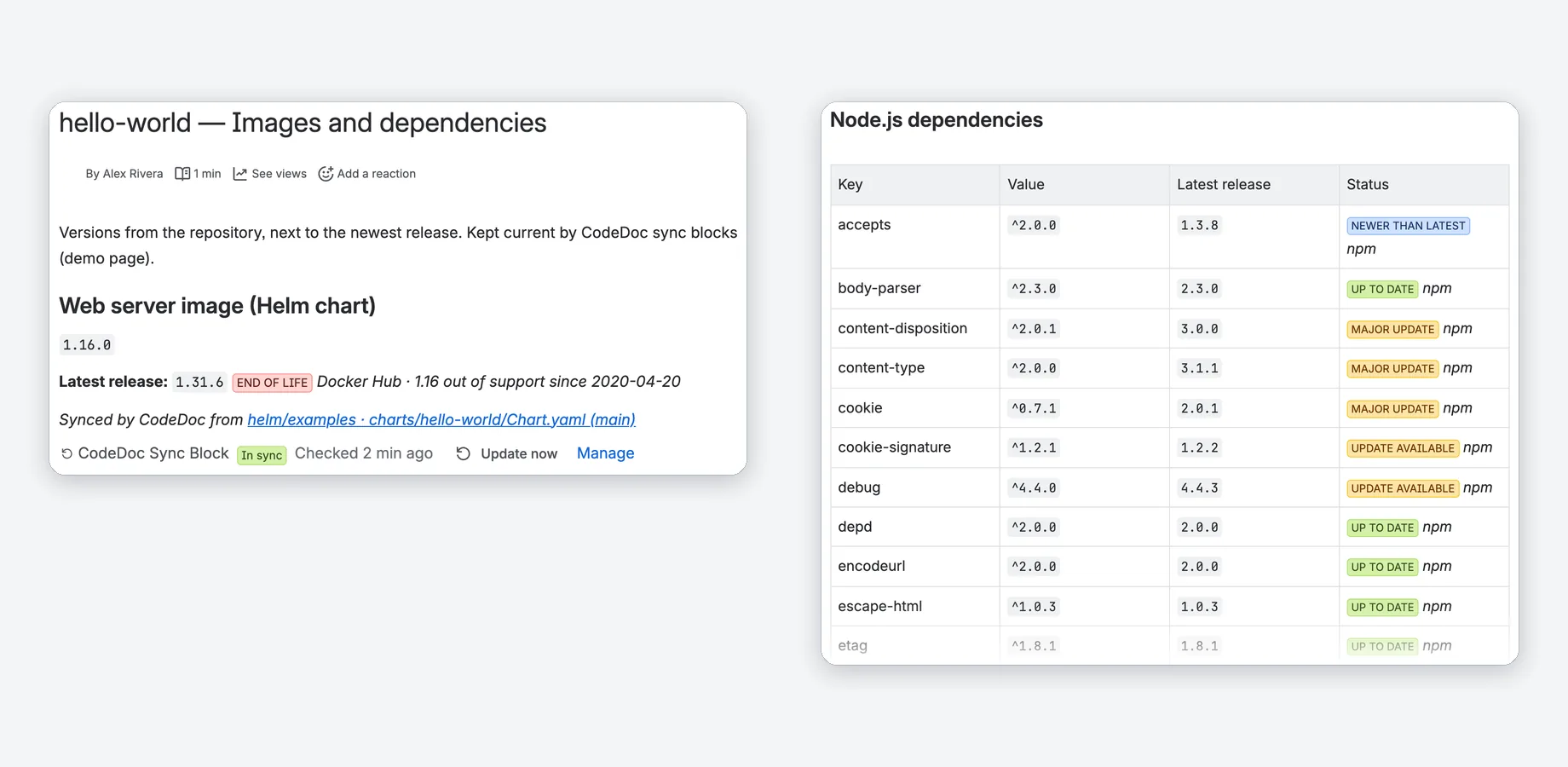
Optional für Werte und reguläre Ausdrücke: CodeDoc sucht das neueste Release des durch den Wert bezeichneten Produkts und zeigt einen Status wie aktuell, Aktualisierung verfügbar oder Ende der Unterstützung.
- Docker-Hub-Images, npm- und PyPI-Pakete, GitHub-Releases.
- Unterstützungszeiträume von endoflife.date für Produkte wie nginx, PostgreSQL oder Node.js.
- Nur der öffentliche Name des Images oder Pakets wird an die Registry gesendet.
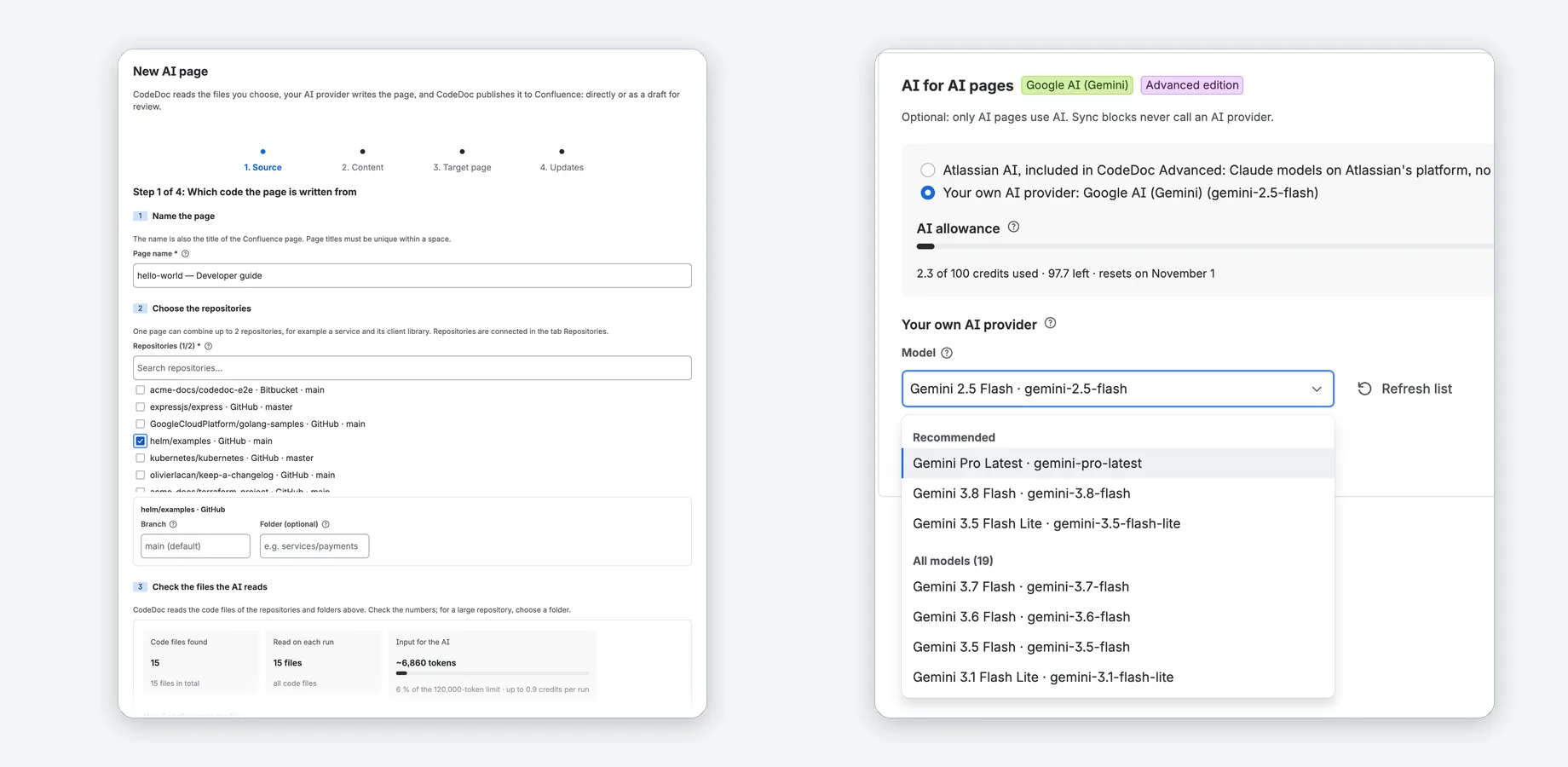
KI-Seiten: Atlassian AI oder eigener Schlüssel
Lasse KI ganze Dokumentationsseiten aus deinem Code schreiben: mit Atlassian AI, in CodeDoc Advanced mit monatlichem Kontingent enthalten, oder deinem eigenen Anthropic-, OpenAI- oder Google-Gemini-Schlüssel.
- Vier geführte Schritte: Quelle, Inhalt, Zielseite, Aktualisierung.
- 8 Schreibstile, 9 Sprachen oder eine beliebige selbst eingegebene Sprache.
- Prüfe jeden Durchlauf als Entwurf vor der Veröffentlichung oder mache den letzten Durchlauf rückgängig.
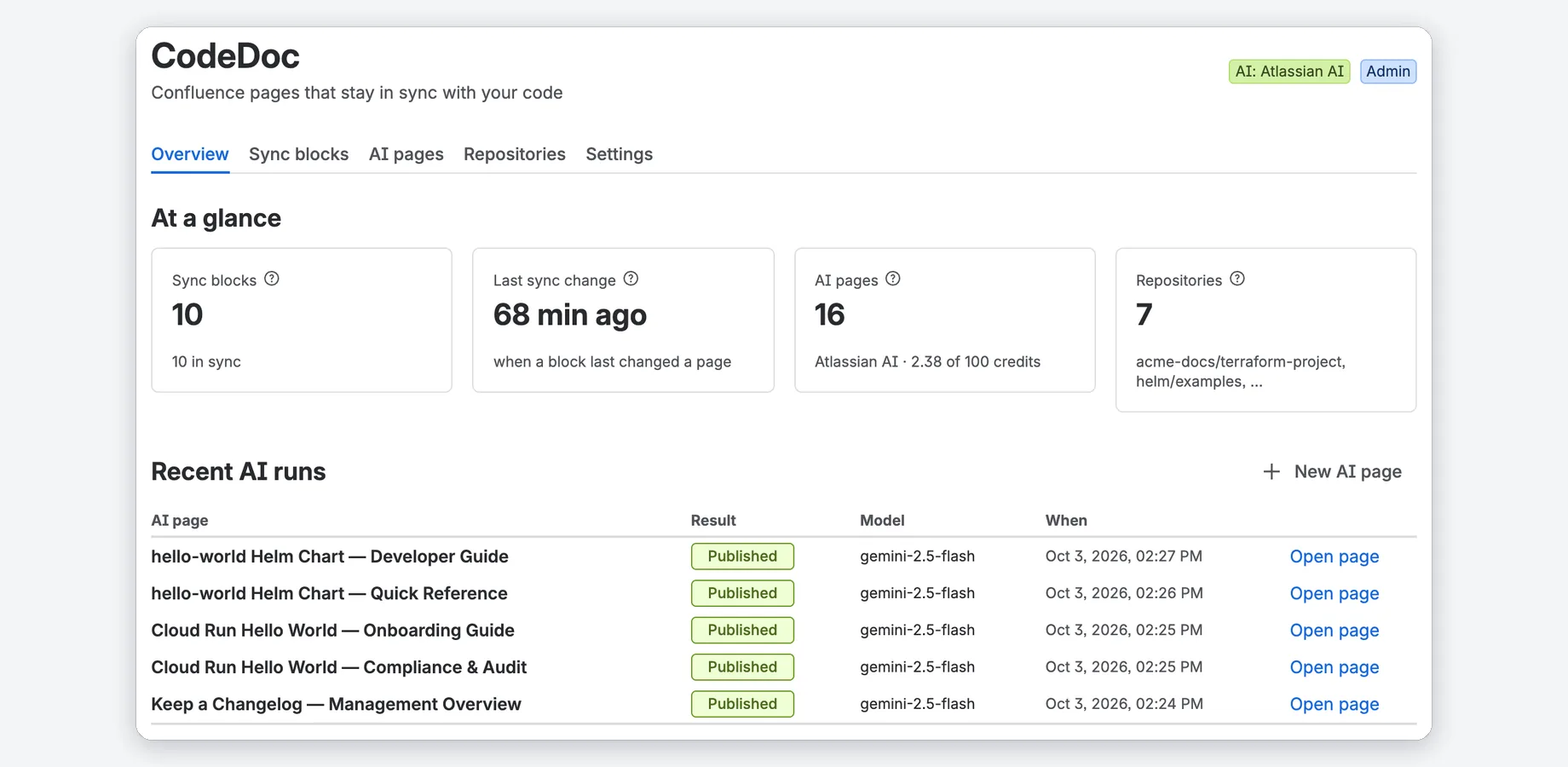
Alle Blöcke und Seiten auf einen Blick
Die Übersicht zeigt Zahlen, Handlungsbedarf und die letzten KI-Durchläufe. Der Reiter „Sync blocks“ listet jeden Block mit Seite, Quelle, Aktualisierungsregel und Status.
- Verständliche Problembeschreibungen mit konkreter Handlungsempfehlung.
- Mehrere Git-Verbindungen, einschließlich eigener GitHub-Enterprise- oder GitLab-Server.
- Zugriff nach Confluence-Gruppe: Administrator und Job Operator.
Rundgang ansehen
Ein kurzer Rundgang durch CodeDoc in Confluence.
Confluence allein und mit CodeDoc im Vergleich
| Confluence allein | Mit CodeDoc | |
|---|---|---|
| Version oder Konfigurationswert aus Git | Manuell eingegeben; veraltet bei Änderungen an der Datei | Ein Synchronisationsblock liest die Datei und aktualisiert die Seite bei jedem Push, täglich oder wöchentlich |
| README-Abschnitte, Änderungsprotokolle, Code | Manuell hineinkopiert | Aus der Datei aktuell gehalten; ein Ausschnitt zwischen Markierungskommentaren folgt dem Code auch bei verschobenen Zeilen |
| Wird eine Version noch unterstützt? | Du prüfst das in jeder Registry selbst | Optionale Versionsprüfung: neuestes Release und Ende der Unterstützung neben der Version |
| Dokumentationsseiten aus Code | Manuell geschrieben und aktualisiert | KI-Seiten mit Atlassian AI (Advanced) oder eigenem Schlüssel, mit Prüfung vor der Veröffentlichung |
Verglichen mit Confluence Cloud ohne Apps.
Standard und Advanced
Beide beginnen mit 30 Tagen kostenloser Testphase; Preise pro Nutzer findest du im Marketplace-Eintrag.
Standard
Alle CodeDoc-Funktionen; KI-Seiten mit deinem eigenen KI-Schlüssel.
- Synchronisationsblöcke mit Versionsprüfung
- GitHub, GitLab, Bitbucket Cloud, Azure DevOps und dein eigener GitHub-Enterprise- oder GitLab-Server
- KI-Seiten mit eigenem Anthropic-, OpenAI- oder Google-Gemini-Schlüssel
- Prüfung vor der Veröffentlichung, Rückgängigmachen, Zeitpläne, Webhooks, Rollen
Advanced
Standard plus Atlassian AI, damit KI-Seiten keinen eigenen Schlüssel benötigen.
- Alles aus Standard
- Atlassian AI: Claude-Modelle auf der Atlassian-Plattform, mit Modell „Balanced“ oder „Fast“
- 100 Credits pro Monat und Instanz, 30 für die gesamte Testphase, mit Nutzungsanzeige
- Dein eigener KI-Schlüssel bleibt als Alternative verfügbar
Ohne aktives Abonnement, etwa nach der Testphase, hält CodeDoc 3 Synchronisationsblöcke aktuell, und du kannst 1 KI-Seite mit deinem eigenen KI-Anbieter einrichten. Zuvor eingerichtete Blöcke und KI-Seiten laufen weiter.
In drei Schritten startklar
Installieren und Git verbinden
Hole dir CodeDoc aus dem Atlassian Marketplace. Bei der Einrichtung wird ein Zugriffstoken deines Git-Anbieters mit Leseberechtigung abgefragt; ein KI-Schlüssel ist optional.
Repositorys hinzufügen
Durchsuche dein Git-Konto oder füge die Adresse eines Repositorys ein.
Synchronisationsblock hinzufügen
Gib / auf einer Seite ein, wähle „CodeDoc Sync Block“ und füge den Link zu einer Datei ein. Der Schnellstart zeigt dir jeden Schritt.
Häufige Fragen
Weitere Antworten findest du in der Dokumentation, oder schreibe an support@janekbehrens.de.
Was ist ein Synchronisationsblock?
Brauche ich einen KI-Schlüssel?
Welche Git-Ereignisse aktualisieren eine Seite?
Welche Confluence-Version brauche ich?
Wie lange dauert die Einrichtung?
Verlässt mein Code die Atlassian-Infrastruktur?
Dokumentation, die mit dem Code Schritt hält
30 Tage kostenlos testen. Synchronisationsblöcke benötigen keinen KI-Schlüssel.