DevOps Metrics for Jira — Dokumentation
Alle vier DORA™-Metriken auf jedem Jira-Dashboard, berechnet aus deinen vorhandenen Jira-Daten. Keine CI/CD-Einrichtung erforderlich.
Schnellstart
- Installiere die App aus dem Atlassian Marketplace.
- Wähle auf einem Jira-Dashboard Add gadget (Gadget hinzufügen), suche nach „DevOps Metrics“ und füge DevOps Metrics — Overview hinzu. Zunächst werden Beispieldaten angezeigt.
- Öffne beim Gadget das Menü Edit (Bearbeiten) (Stiftsymbol) und wähle dein Projekt.
- Klicke auf Use recommended settings (Empfohlene Einstellungen verwenden). Die erste Analyse dauert meist etwa eine Minute.
- Optional (Pro): Trage in Schritt 3 des Assistenten das Datum deiner KI-Einführung ein oder ergänze für eine große Dashboard-Anzeige DevOps-Metric-Card-Gadgets.
Auf dieser Seite
Übersicht
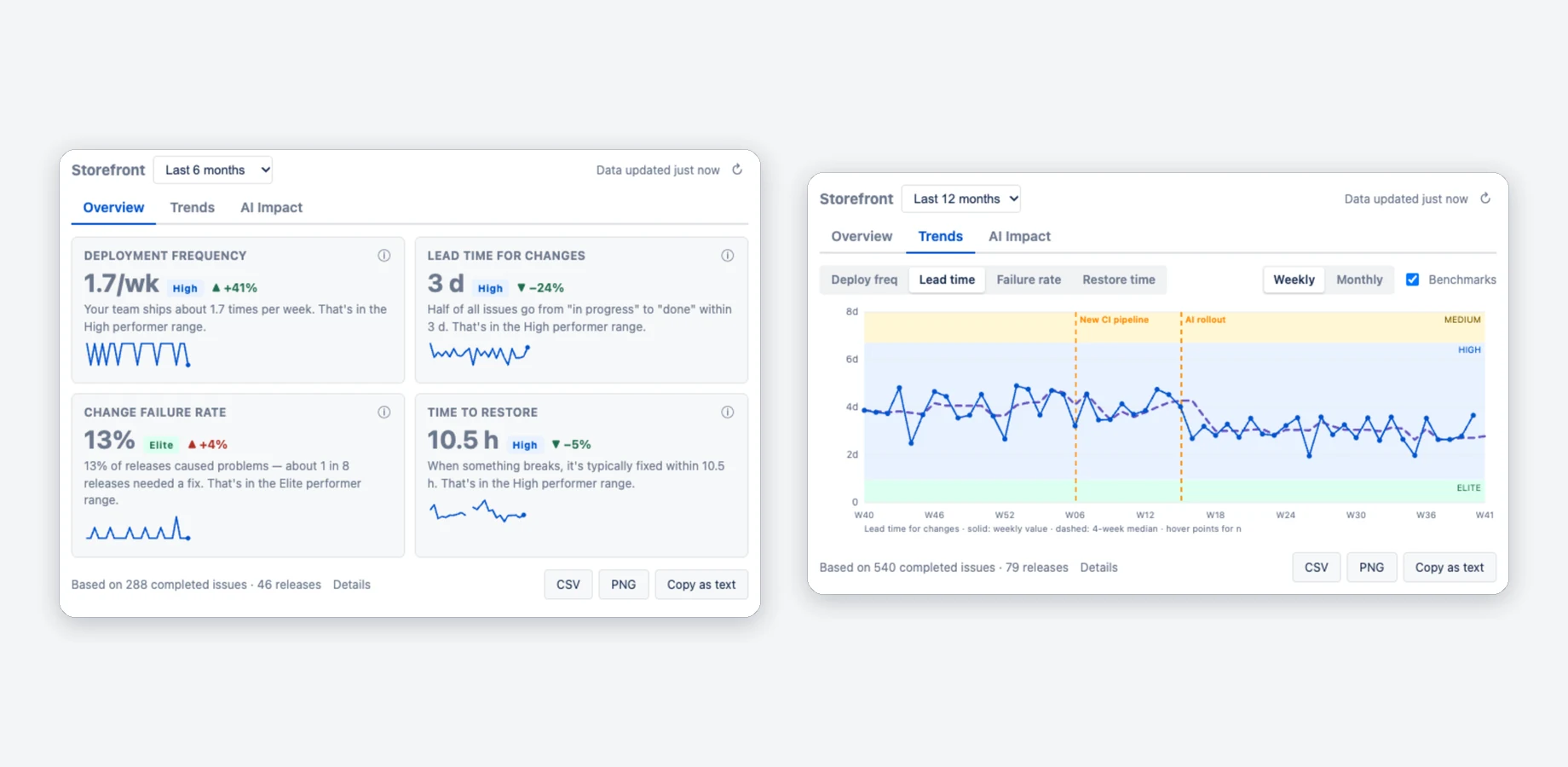
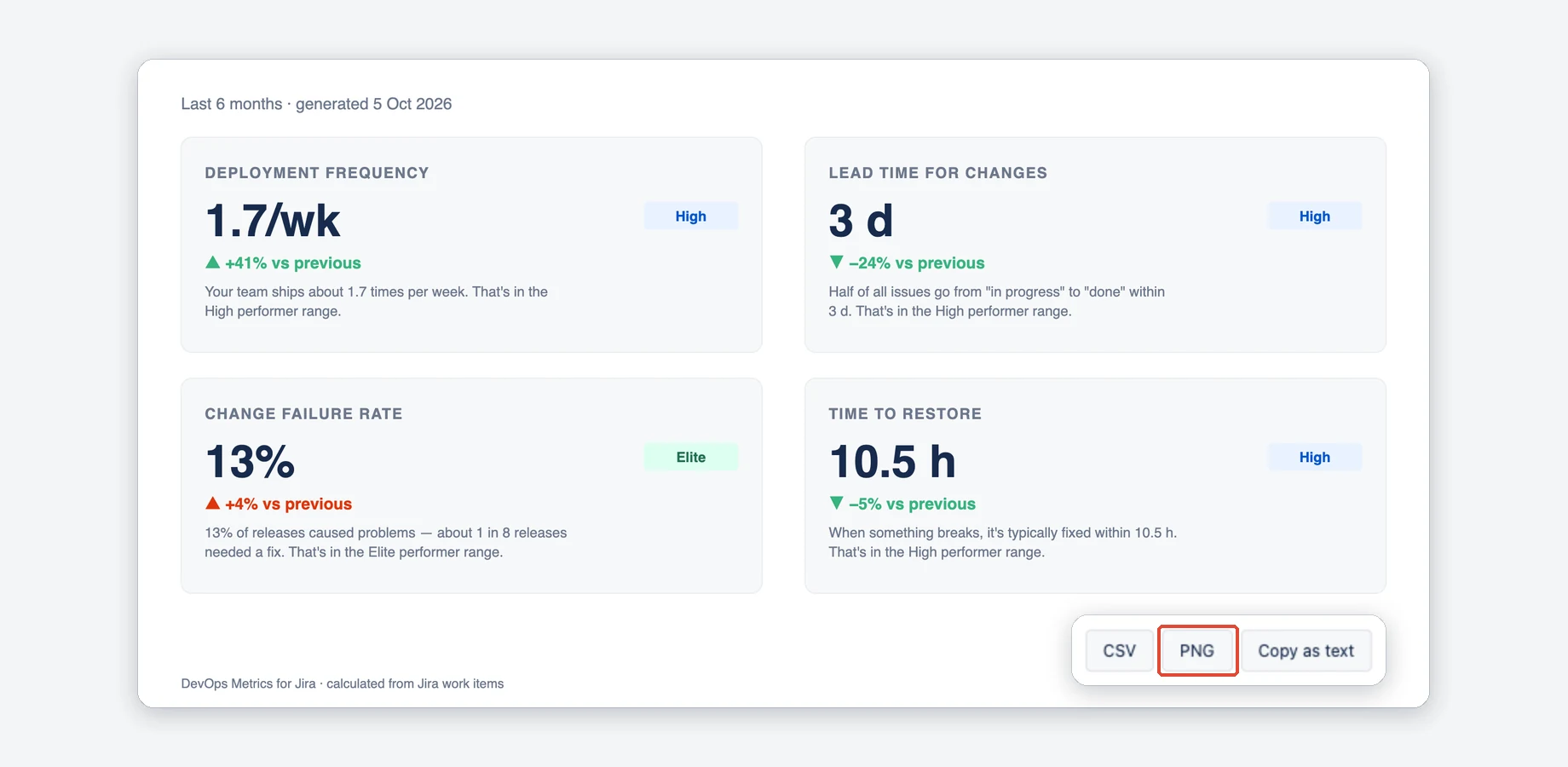
Die App zeigt die vier Liefermetriken der DORA™-Forschung auf einem Jira-Dashboard als Gadget:
- Deployment-Häufigkeit: Wie oft du Änderungen auslieferst.
- Durchlaufzeit für Änderungen: Wie lange Arbeit vom Beginn bis zum Abschluss dauert.
- Änderungsfehlerrate: Der Anteil der Releases, die Probleme verursacht haben.
- Wiederherstellungszeit: Wie schnell der Betrieb nach einer Störung wiederhergestellt wird. Gemessen wird der Median, obwohl die gebräuchliche Abkürzung MTTR lautet.
Alle Werte stammen aus Jira-Releases, Statusänderungen, Fehlern und Störungstickets. Jede Zahl hat einen Benchmark-Bereich, eine verständliche Erklärung und ein ⓘ zur Berechnung. Das Gadget hat drei Registerkarten: Übersicht, Trends und KI-Auswirkungen (Pro).
Einrichtung
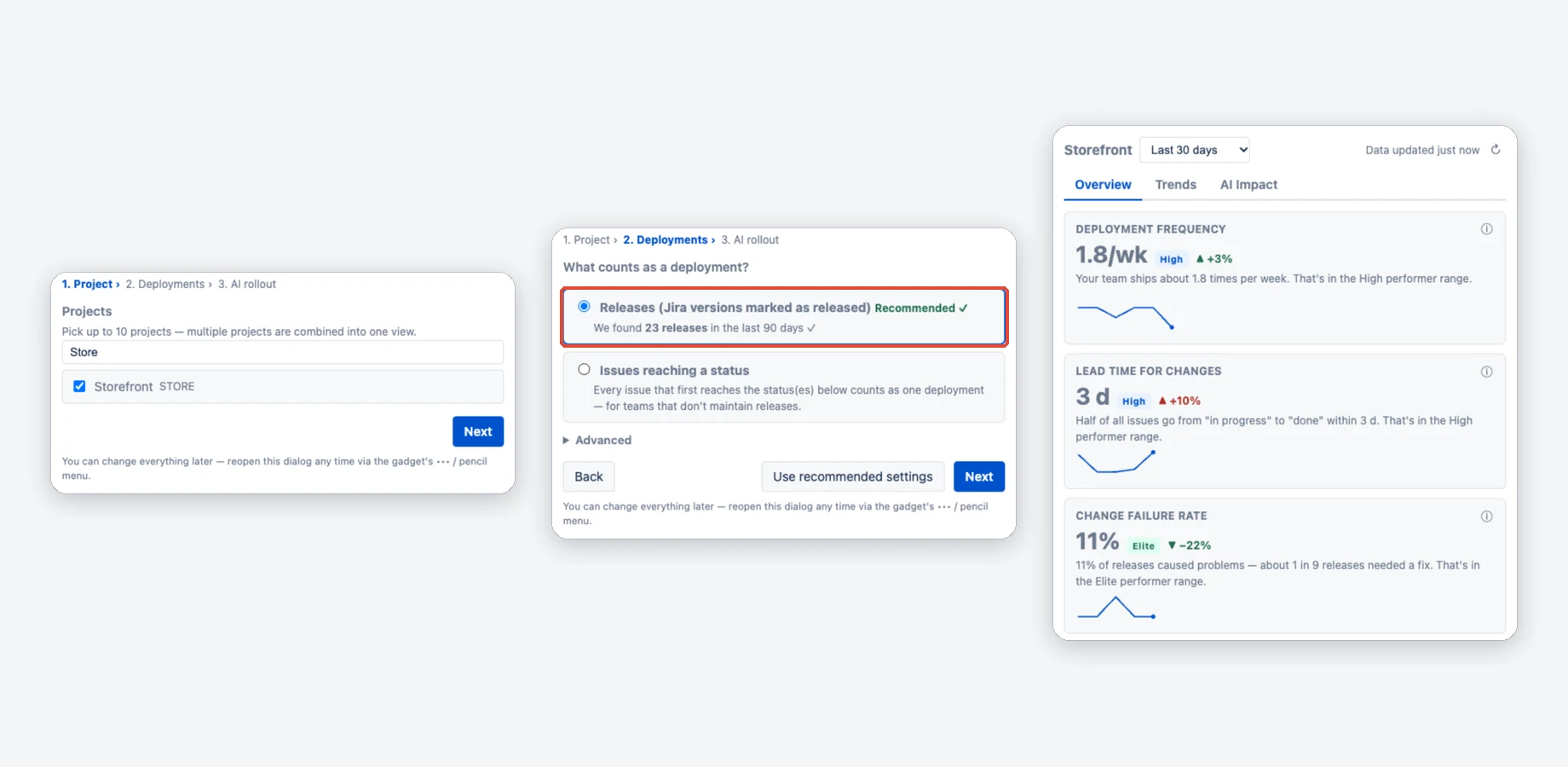
Füge das Gadget hinzu, wähle ein Projekt und übernimm die Empfehlung. Du musst kein CI/CD-Werkzeug verbinden.
- Gadget hinzufügen: Wähle auf einem Jira-Dashboard Add gadget (Gadget hinzufügen), suche nach „DevOps Metrics“ und füge DevOps Metrics — Overview hinzu. Es beginnt mit integrierten Beispieldaten, gekennzeichnet mit SAMPLE, damit du zunächst alle Registerkarten ausprobieren kannst.
- Projekt auswählen: Öffne beim Gadget das Menü Edit (Bearbeiten) (Stiftsymbol). Schritt 1 des Assistenten listet Projekte auf, die du ansehen darfst. Pro: bis zu 10 Projekte gemeinsam in einer Ansicht.
- Empfehlung übernehmen: Bei mindestens drei veröffentlichten Versionen in den letzten 90 Tagen empfiehlt der Assistent Releases und zeigt die gefundene Anzahl. Andernfalls empfiehlt er Issues reaching a status (Vorgänge, die einen Status erreichen). Use recommended settings (Empfohlene Einstellungen verwenden) speichert und überspringt Schritt 3 (KI-Einführung), den du später ergänzen kannst.
Wenn das Gadget leer bleibt
- Kein Vorgang hat im analysierten Zeitraum einen Status der Kategorie Done (Erledigt) erreicht.
- Die gesamte abgeschlossene Arbeit besteht aus Unteraufgaben. Diese sind ausgeschlossen, sofern du nicht Include sub-tasks in lead time & throughput (Unteraufgaben in Durchlaufzeit und Durchsatz einbeziehen) aktivierst (Pro, unter Advanced).
- Modus Releases, aber keine Jira-Version ist als veröffentlicht markiert und hat ein Veröffentlichungsdatum.
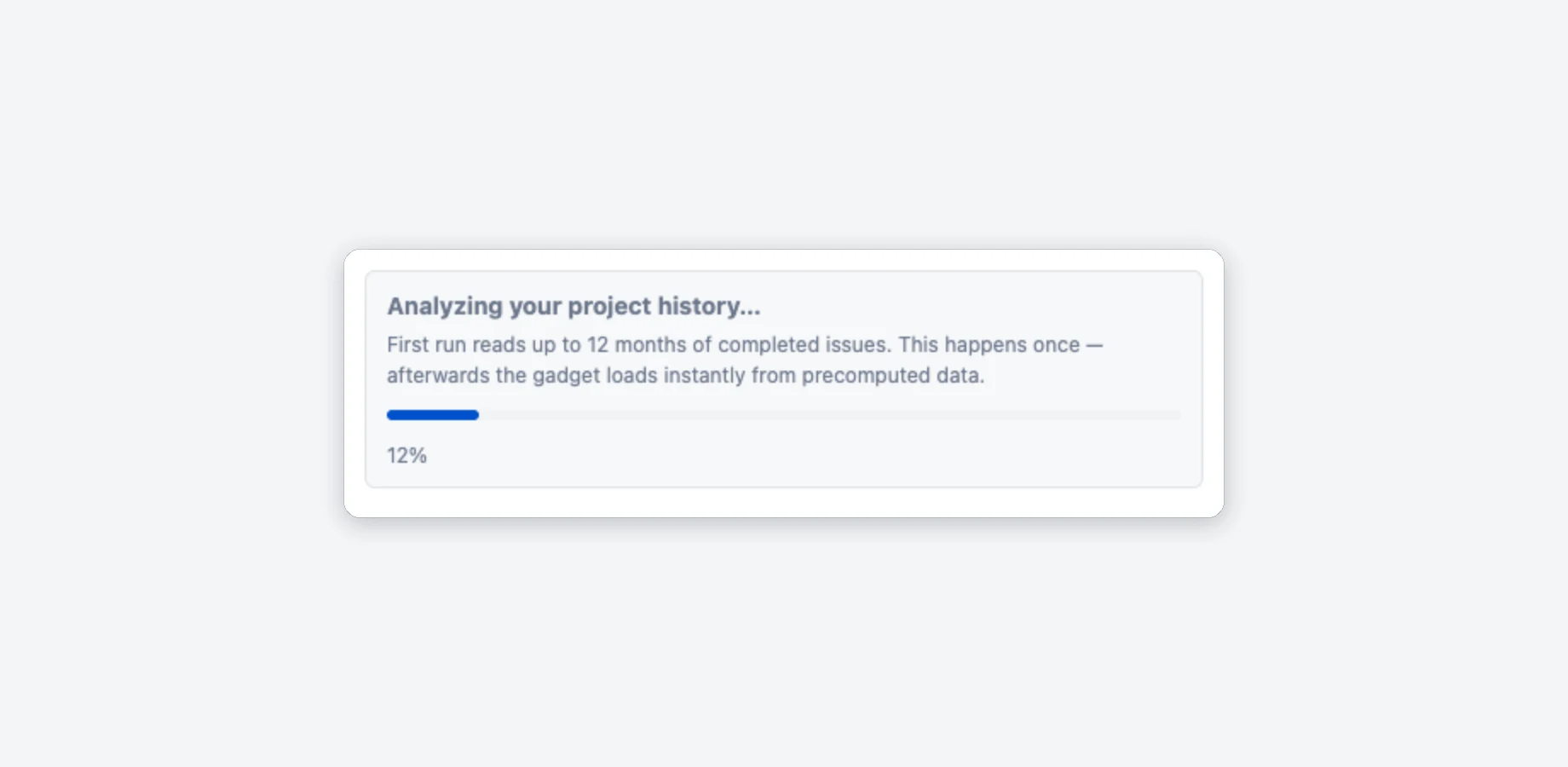
Die erste Analyse liest einmalig bis zu 12 Monate Verlauf. Danach lädt das Gadget vorberechnete Wochenwerte, die jede Nacht und über die Schaltfläche ↻ aktualisiert werden.
Konfiguration
Der Assistent legt fest, was als Deployment, Störung und KI-unterstützte Arbeit zählt. Öffne ihn erneut über das •••-Menü oder Stiftsymbol des Gadgets; eine geänderte Definition startet eine Neuberechnung.
Schritt 2 — Was zählt als Deployment?
- Releases: Jede Jira-Version, die als veröffentlicht markiert ist und ein Veröffentlichungsdatum hat, zählt als ein Deployment.
- Issues reaching a status (Vorgänge, die einen Status erreichen): Jeder Vorgang zählt bei seinem ersten Übergang in einen ausgewählten Status als ein Deployment. Standardmäßig sind deine Done-Status ausgewählt.
Beide Optionen sind in der kostenlosen Version enthalten.
Advanced (Erweitert) PRO
- Störungstypen: Welche Vorgangstypen bei der Wiederherstellungszeit als Störung zählen. Standard: Typen mit bug, incident, outage oder defect im Namen.
- Unteraufgaben: In Durchlaufzeit und Durchsatz einbeziehen oder auslassen (Standard).
Schritt 3 — KI-Einführung PRO (optional)
Liefert die Grundlage für die Registerkarte AI Impact (KI-Auswirkungen): Einführungsdatum, Labels für KI-unterstützte Vorgänge (bis zu 10), zu verwendende KI-Signale, optionale Vorgangstypen für „AI task“ und bis zu fünf zusätzliche Diagrammmarkierungen (Beschriftung bis zu 24 Zeichen). In der kostenlosen Version ist dieser Schritt ausgegraut.
So werden die Metriken berechnet
Was jede Zahl bedeutet und wie sie berechnet wird. Die App zählt nach ISO-Kalenderwoche. Die Zeitraumwahl (Last 30 days, Last 90 days, Last 6 months, Last 12 months (letzte 30 Tage, 90 Tage, 6 Monate oder 12 Monate)) fasst diese Wochen zusammen. Zeitspannen werden als Mediane (P50) angegeben, damit wenige Ausreißer sie nicht verzerren.
| Metrik | Berechnung (Standarddefinitionen) |
|---|---|
| Deployment-Häufigkeit | Veröffentlichte Jira-Versionen (oder erste Übergänge in die gewählten Status) pro Woche, gemittelt über die abgeschlossenen Wochen des Zeitraums; die laufende Woche wird ausgelassen. Anzeige pro Woche oder Monat, je nach Lesbarkeit. |
| Durchlaufzeit für Änderungen | Medianzeit vom ersten Übergang in die Statuskategorie In Progress (In Bearbeitung) bis zum letzten Übergang in Done (Erledigt), für im Zeitraum abgeschlossene Vorgänge. Wieder geöffnete Vorgänge zählen ab ihrem endgültigen Abschluss. |
| Änderungsfehlerrate | Anteil der Releases mit mindestens einem innerhalb von 14 Tagen erfassten Fehler nach dem Release, zugeordnet über Fix versions oder Affected versions. Ein Fehler ohne Version wird dem jüngsten vorherigen Release zugeordnet, wenn dieses höchstens 14 Tage zurückliegt. Im Modus „Issues reaching a status“ ist es die Wiederöffnungsrate (Übergänge aus Done ÷ Übergänge in Done). |
| Wiederherstellungszeit | Medianzeit von der Erstellung bis zur Behebung eines Störungsvorgangs, für im Zeitraum behobene Störungen. |
Der Pfeil (▲/▼) vergleicht mit dem vorherigen Zeitraum gleicher Länge. Die Benchmark-Bereiche folgen der veröffentlichten DORA™-Forschung (klassisches Modell Elite/High/Medium/Low) und lassen sich nicht ändern.
Bereichsgrenzen, kleine Stichproben und fehlende Vergleiche
Bei weniger als 5 Releases oder Störungen ergänzen die Kacheln für Änderungsfehlerrate und Wiederherstellungszeit den Hinweis „treat as directional“ (nur als Tendenz werten). Fehler sind Vorgänge eines Typs wie „Bug“. Deckt der analysierte Verlauf den vorherigen Zeitraum nicht ab, zeigt die Kachel „— not enough history for a comparison“ (nicht genügend Verlaufsdaten für einen Vergleich) anstelle eines Pfeils (siehe Häufige Fragen).
| Metrik | Elite | Hoch | Mittel | Niedrig |
|---|---|---|---|---|
| Deployment-Häufigkeit | 7 oder mehr pro Woche | 1 bis 7 pro Woche | etwa 1 pro Monat bis 1 pro Woche | weniger als etwa 1 pro Monat |
| Durchlaufzeit für Änderungen | unter 1 Tag | unter 1 Woche | unter 30 Tagen | 30 Tage oder mehr |
| Änderungsfehlerrate | 15 % oder weniger | bis 30 % | bis 45 % | über 45 % |
| Wiederherstellungszeit | unter 1 Stunde | unter 1 Tag | unter 1 Woche | 1 Woche oder mehr |
Trenddiagramme lesen
Trends zeigt als Registerkarte eine Metrik für den gewählten Zeitraum, Weekly (Wöchentlich) oder Monthly (Monatlich). In der Wochenansicht ist die gestrichelte Linie ein gleitender 4-Wochen-Median. Bewege die Maus über einen Punkt, um die Anzahl der zugrunde liegenden Vorgänge zu sehen.
Benchmarks (Vergleichsbereiche) hinterlegt die Bereiche hinter der Linie farbig. Gestrichelte senkrechte Linien markieren Ereignisse: automatisch das Datum deiner KI-Einführung sowie bis zu fünf eigene Markierungen PRO aus Schritt 3 des Assistenten.
Datenqualität und ausgeschlossene Daten
Die Fußnote unter jeder Ansicht nennt die Datengrundlage, zum Beispiel „Based on 142 completed issues · 12 releases · 8 excluded“ (142 abgeschlossene Vorgänge · 12 Releases · 8 ausgeschlossen). Klicke auf Details , um zu sehen, was ausgelassen wurde und warum.
Was unter Details aufgeführt wird
- Vorgänge, die nie den Status In progress (In Bearbeitung) durchlaufen haben (Durchlaufzeit nicht messbar),
- Vorgänge mit widersprüchlichen Datumsangaben und Unteraufgaben (falls ausgeschlossen),
- veröffentlichte Versionen ohne Veröffentlichungsdatum,
- die Zuordnung jedes Fehlers der Änderungsfehlerrate (Versionsverknüpfung oder Zeitpunkt),
- eine Warnung, wenn ein Projekt mehr als 10.000 abgeschlossene Vorgänge in 12 Monaten hat und nur die neuesten 10.000 analysiert wurden.
KI-Auswirkungen PRO
Die Registerkarte AI Impact zeigt, ob sich die Auslieferung nach Einführung von KI-Werkzeugen im Team verändert hat (Copilot, Rovo, Claude, Cursor …). Lege das Einführungsdatum fest in Schritt 3 des Assistenten.
- Vorher und nachher: Zwei gleich lange Zeiträume rund um das Einführungsdatum, verglichen anhand aller vier Metriken, mit einer verständlichen regelbasierten Bewertung (kein KI-Modell). Beide Zeiträume sind so lang wie die Zeit seit der Einführung, höchstens ein Jahr.
- Vorgänge mit KI-Beteiligung und andere Vorgänge: Mediane Durchlaufzeit und Anteil an der abgeschlossenen Arbeit im Zeitraum, der im Gadget ausgewählt ist.
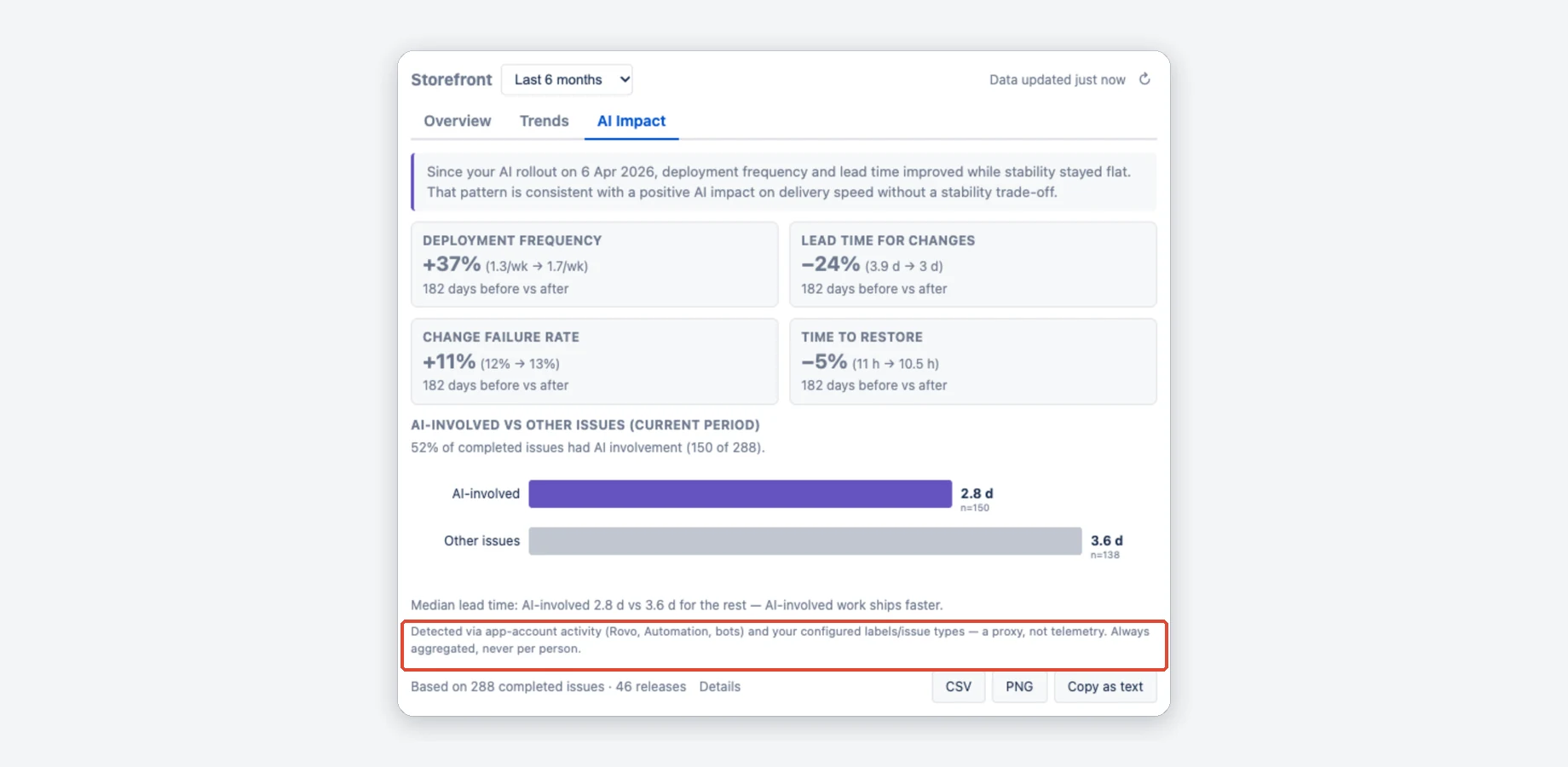
KI-Beteiligung wird anhand von drei Signalen erkannt; eines genügt und jedes lässt sich abschalten:
- App-Konto aktivität: Ein Rovo-Agent, Automation for Jira oder eine andere App hat den Status des Vorgangs geändert.
- Labels: Standardwerte
ai-assisted,copilot,rovo. - Vorgangstypen: Falls dein Team einen Typ „AI task“ hat.
Länge der beiden Zeiträume
Beide Zeiträume sind so lang wie die Zeit seit der Einführung (höchstens ein Jahr) und nie länger als der davor analysierte Verlauf. Die Vorher-Seite liegt daher immer innerhalb deiner Daten. Der Vergleich hängt nicht von der Zeitraumwahl ab. Bei weniger als einer Woche Verlauf auf einer Seite meldet die Registerkarte dies, statt einen Vergleich anzuzeigen.
Das Metric-Card-Gadget PRO
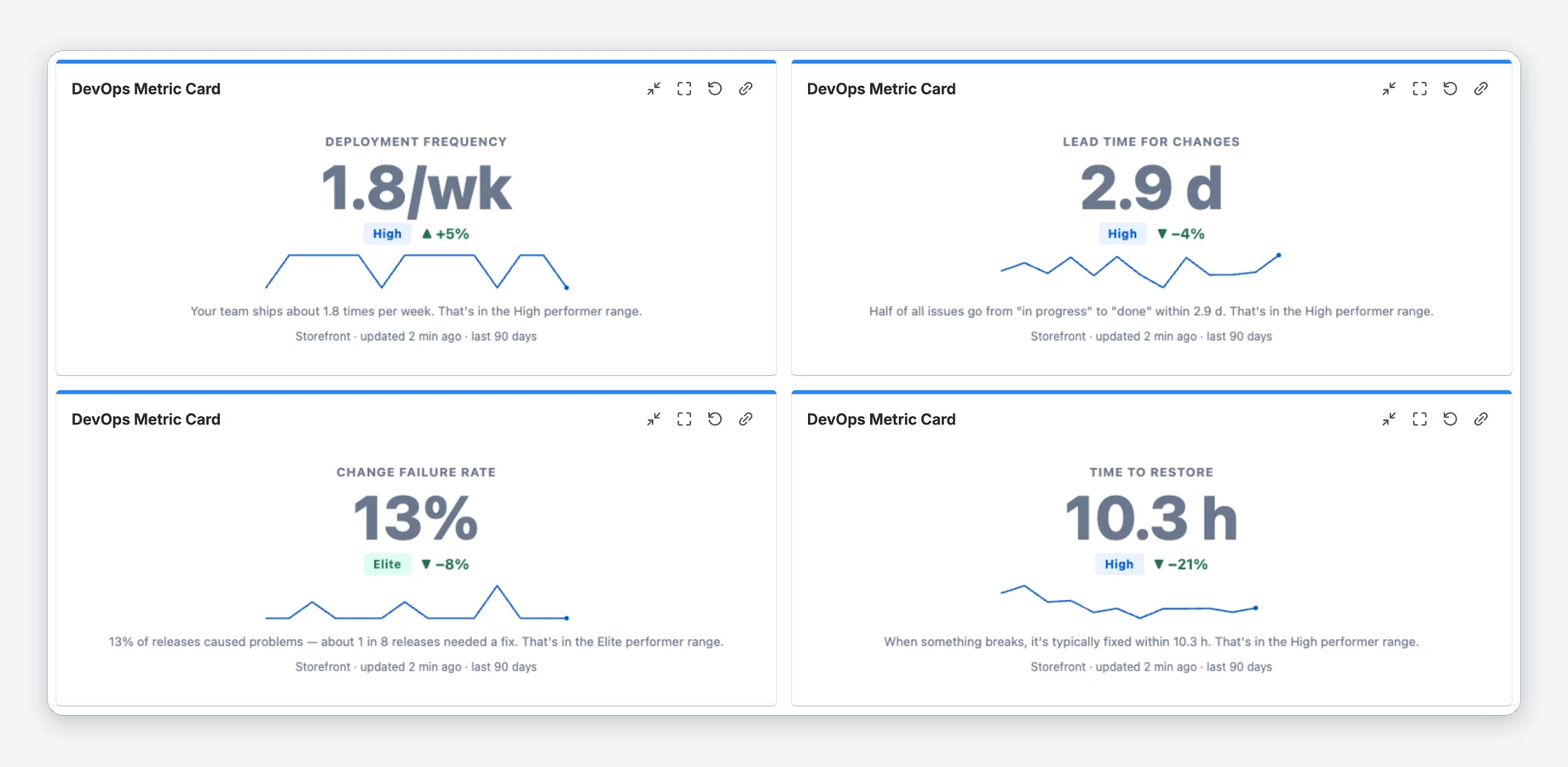
DevOps Metric Card zeigt als Gadget eine Metrik groß genug, um sie von der anderen Raumseite zu lesen: Wert, Bereich, Pfeil, Miniaturdiagramm und Erklärung. Gedacht für ein Wallboard.
- Einstellungen: Ein Projekt, eine Metrik, ein Zeitraum (Standard: Last 30 days). Füge pro Metrik eine Karte hinzu. Jira lädt jede Karte alle 3 Stunden neu.
- Definitionen: Die Karte verwendet die zuletzt im Overview-Gadget für das Projekt eingerichteten Definitionen oder die Standardwerte. Ändere sie in den Overview-Einstellungen.
Exporte PRO
Übernimm die angezeigten Daten in einen Bericht. Die Schaltflächen stehen unter jeder Registerkarte des Overview-Gadgets.
- PNG: Ein Berichtsbild der vier Kacheln. Auf der Registerkarte Trends wird stattdessen das aktuelle Diagramm gespeichert.
- CSV: Eine Zeile pro Woche des gewählten Zeitraums.
- Copy as text (Als Text kopieren): Eine Tabelle in Markdown (Wert, Veränderung zum Vorzeitraum, Bereich) samt verständlichen Erklärungen, bereit für Confluence, Slack oder E-Mail.
CSV-Spalten
Kalenderwoche, Deployments, abgeschlossene Vorgänge, Durchlaufzeit P50 und P85 (Stunden), fehlerhafte Releases, Releases, Änderungsfehlerrate, Wiederherstellungszeit P50 (Stunden), Störungen, Vorgänge mit KI-Beteiligung und ausgeschlossene Vorgänge.
Kostenlos und Pro im Vergleich
Kostenlos für Jira-Websites mit bis zu 10 Nutzern; größere Websites beginnen mit einer kostenlosen Testphase. Pro-Funktionen sind während eines aktiven Abonnements verfügbar, einschließlich der Testphase. Ohne aktives Abonnement, etwa nach der Testphase, arbeitet das Overview-Gadget im Modus Kostenlos weiter. Preise stehen im Marketplace-Eintrag.
| Kostenlos | Pro | |
|---|---|---|
| Overview-Gadget (Kacheln, Benchmark-Bereiche, Trends, verständliche Erklärungen) | ✓ (1 Projekt) | ✓ |
| Deployment-Definition (Releases oder Status) | ✓ | ✓ |
| Erweiterte Einstellungen: Störungstypen, Unteraufgaben | — | ✓ |
| Mehrere Projekte in einem Gadget (bis zu 10) | — | ✓ |
| Registerkarte AI Impact und Einstellungen zur KI-Einführung | — | ✓ |
| Zusätzliche Ereignismarkierungen in Trenddiagrammen | — | ✓ |
| DevOps-Metric-Card-Gadget | — | ✓ |
| Exporte als PNG, CSV und über Copy as text | — | ✓ |
Häufige Fragen und Fehlerbehebung
Klicke auf eine Frage, um die Antwort anzuzeigen.
Das Gadget zeigt „Sample data“ (Beispieldaten).
Das ist die integrierte Demo vor der Einrichtung. Öffne Edit (Bearbeiten) (Stiftsymbol) und wähle dein Projekt.
Das Gadget meldet, dass keine Daten vorhanden sind.
Die Analyse hat keine darstellbaren Daten gefunden. Die Meldung nennt den Grund und die nötige Änderung: keine abgeschlossenen Vorgänge, nur Unteraufgaben, keine veröffentlichten Versionen, Veröffentlichungen ohne Datum oder Vorgänge, die nie einen Status der Kategorie In Progress durchlaufen haben. Siehe Voraussetzungen deines Projekts. Die Metric Card zeigt dieselbe Erklärung; ändere die Einstellung für dieses Projekt im Overview-Gadget.
Eine Kachel zeigt „— not enough history for a comparison“ (Nicht genügend Verlaufsdaten für einen Vergleich).
Der Pfeil vergleicht mit dem vorherigen Zeitraum gleicher Länge, aber die analysierten Verlaufsdaten reichen nicht bis zu dessen Beginn zurück. Das ist bei Last 12 months typisch, da die erste Analyse 12 Monate liest. Der Wert selbst stimmt; wähle einen kürzeren Zeitraum für einen Vergleich.
Die Deployment-Häufigkeit ist null.
Im Modus Releases zählt die App Versionen, die als veröffentlicht markiert sind und ein Veröffentlichungsdatum haben. Wenn dein Team keine Releases pflegt, ändere die Deployment-Definition auf Issues reaching a status (Vorgänge, die einen Status erreichen) im Assistenten.
„Analyzing your project history…“ (Projektverlauf wird analysiert) dauert etwas.
Der erste Durchlauf liest bis zu 12 Monate abgeschlossener Vorgänge (höchstens die neuesten 10.000), meist in etwa einer Minute, bei sehr großen Projekten länger. Das geschieht einmalig.
Die Zahlen wirken veraltet.
Daten von Projekten, die in den letzten 45 Tagen geöffnet wurden, werden jede Nacht aktualisiert. Klicke für eine sofortige Aktualisierung auf ↻; das ist pro Projekt alle 10 Minuten einmal möglich.
Die Durchlaufzeit zeigt „—“ oder lässt viele Vorgänge aus.
Für die Durchlaufzeit ist ein Übergang in einen Status der Kategorie In Progress nötig. Direkt im Status Done erstellte Vorgänge lassen sich nicht messen; sie zählen weiterhin zum Durchsatz und werden im Fenster Details aufgelistet.
Die Änderungsfehlerrate erscheint zu hoch oder zu niedrig.
Prüfe im Fenster Details , wie Fehler Releases zugeordnet wurden. Das Feld Affected versions bei Fehlern liefert die genaueste Zuordnung; bei wenigen Releases schwankt die Rate stark.
Die Wiederherstellungszeit zeigt keine Störungen.
Es zählen nur im gewählten Zeitraum behobene Vorgänge eines Störungstyps. Standardmäßig sind das Typen mit bug, incident, outage oder defect im Namen; mit Pro kannst du die Typen unter Advanced wählen.
„You don’t have access to this gadget’s project“ (Du hast keinen Zugriff auf das Projekt dieses Gadgets).
Die App prüft die Jira-Projektberechtigungen für jeden Betrachter: Du siehst nur Metriken von Projekten, die du ansehen darfst. Bitte deinen Jira-Administrator um Zugriff oder wähle ein anderes Projekt.
Die Registerkarte AI Impact fragt nach einem Datum, obwohl ich eines gespeichert habe.
Prüfe, ob das Datum in Schritt 3 des Assistenten festgelegt und gespeichert wurde. Das Datumsfeld auf der Registerkarte selbst dient nur der Vorschau.
Support
Fragen, Fehler oder Funktionswünsche? Wir antworten üblicherweise innerhalb von 1–2 Werktagen (Montag bis Freitag).
E-Mail: support@janekbehrens.de
Fehlermeldungen und Funktionswünsche: github.com/janekbehrens/dora-metrics-for-jira-issues
Supportseite: häufige Fragen und benötigte Angaben für eine Fehlermeldung
Rechtliches: Datenschutzerklärung · Nutzungsbedingungen (EN) · Sicherheitsrichtlinie (EN)
DORA™ ist eine Marke von Google LLC. DevOps Metrics for Jira ist ein unabhängiges Produkt von Janek Behrens und steht in keiner Verbindung zu Google; Google unterstützt es nicht. „DORA™-Metriken“ bezeichnet die vier vom Programm DevOps Research and Assessment definierten Metriken der Softwareauslieferung.