
Das Risikoregister direkt in Jira
Jedes Risiko ist ein Jira-Vorgang. Eine konfigurierbare Risikomatrix, ein Review-Posteingang, Review-Sitzungen mit Audit-Trail und ein Steering-Report für deinen Lenkungsausschuss, in Jira und Confluence. Die Heatmap und der Review-Posteingang laufen auch auf Jira-Dashboards.
Kostenlos für Jira-Instanzen mit bis zu 10 Nutzern. Größere Instanzen beginnen mit einer kostenlosen Testphase.
Das bietet die App
Bildschirmaufnahmen aus einer echten Jira-Instanz mit Beispieldaten.
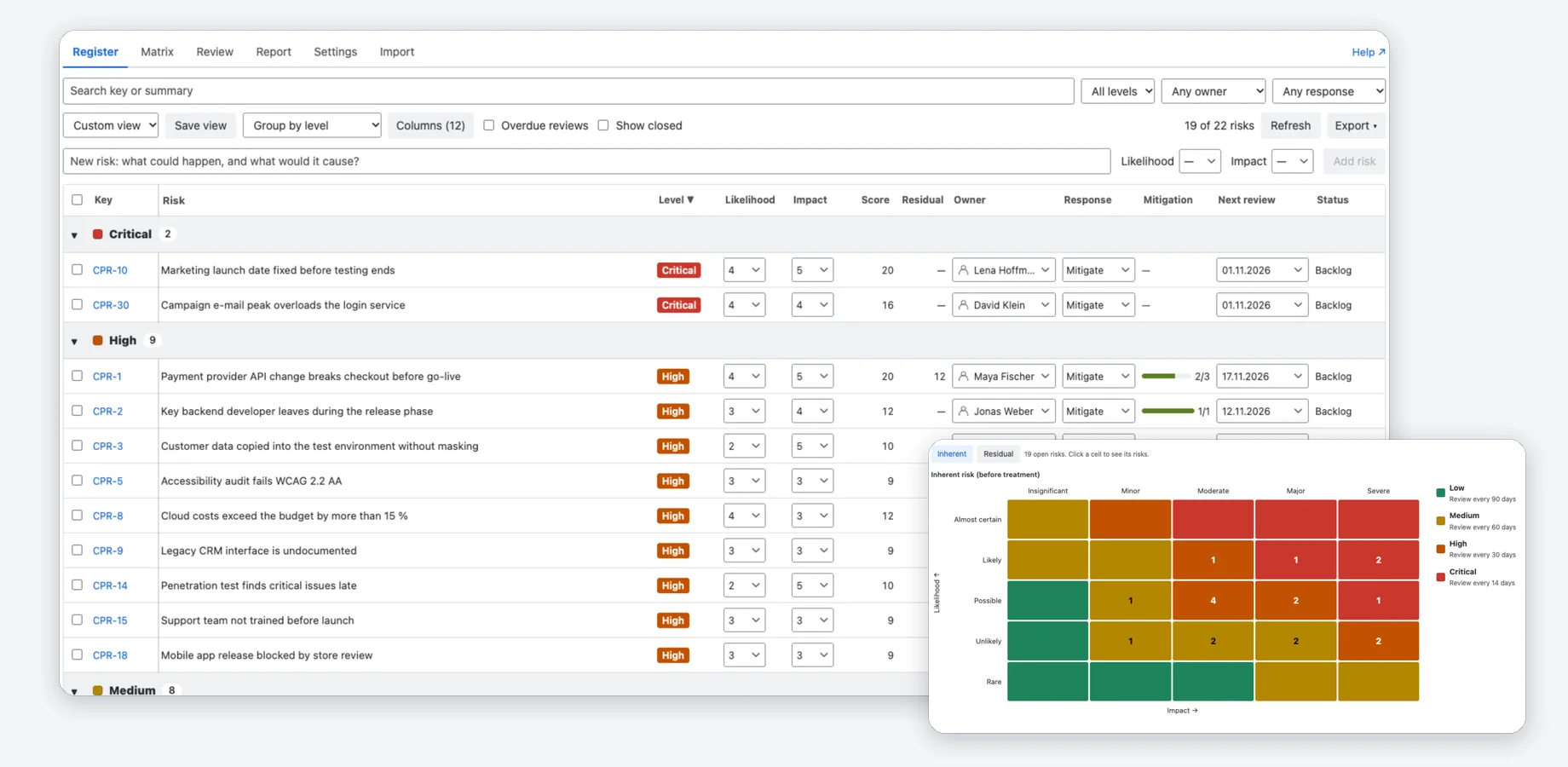
Ein Risikoregister in Jira
Jedes Risiko ist ein Jira-Vorgang vom Typ Risk. Das Register listet sie mit Score, Stufe, Risikoeigner, Reaktion, Fortschritt der Gegenmaßnahmen und nächstem Review auf, und das meiste änderst du direkt in der Zeile.
- Suche, Filter, Gruppierung und Spalten; speichere eine Ansicht und teile sie mit deinem Team.
- Massenbearbeitung und Export der aktuellen Ansicht als CSV oder XLSX.
- Eine Heatmap zeigt, wo die offenen Risiken liegen; ein Klick auf eine Zelle zeigt ihre Risiken.
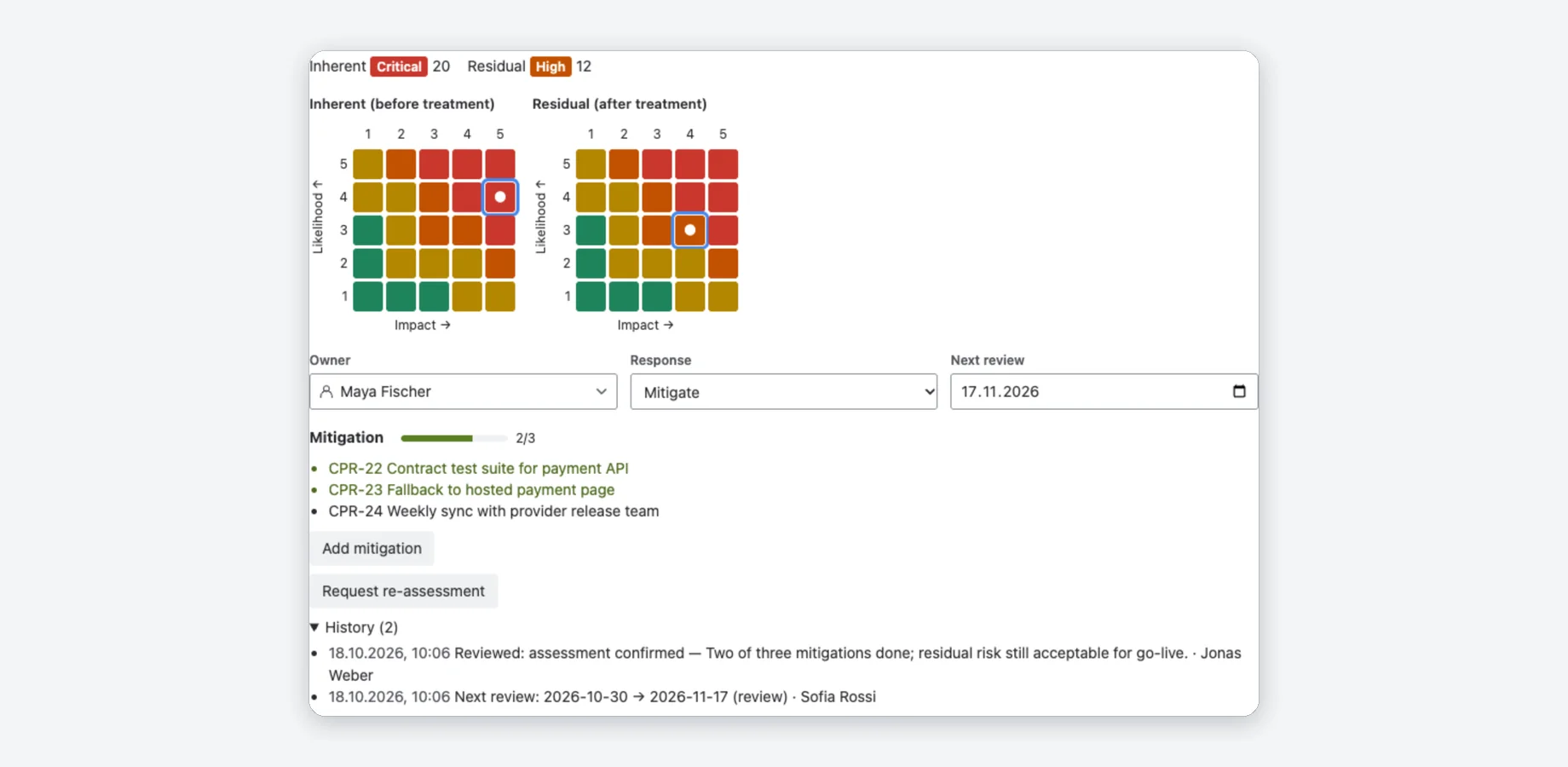
Bewertung an jedem Risiko
Das Panel „Risk assessment“ an jedem Risiko zeigt das inhärente und das Restrisiko auf der Matrix, dazu Risikoeigner, Reaktion und nächstes Review.
- Gegenmaßnahmen sind Jira-Vorgänge, die mit „is mitigated by“ verknüpft sind; das Panel zeigt, wie viele erledigt sind.
- „Add mitigation“ legt einen Vorgang an oder verknüpft einen vorhandenen, direkt im Panel.
- „Request re-assessment“ setzt das nächste Review auf heute und erwähnt den Risikoeigner in einem Jira-Kommentar.
- Der Verlauf zeigt, wer was wann geändert hat.
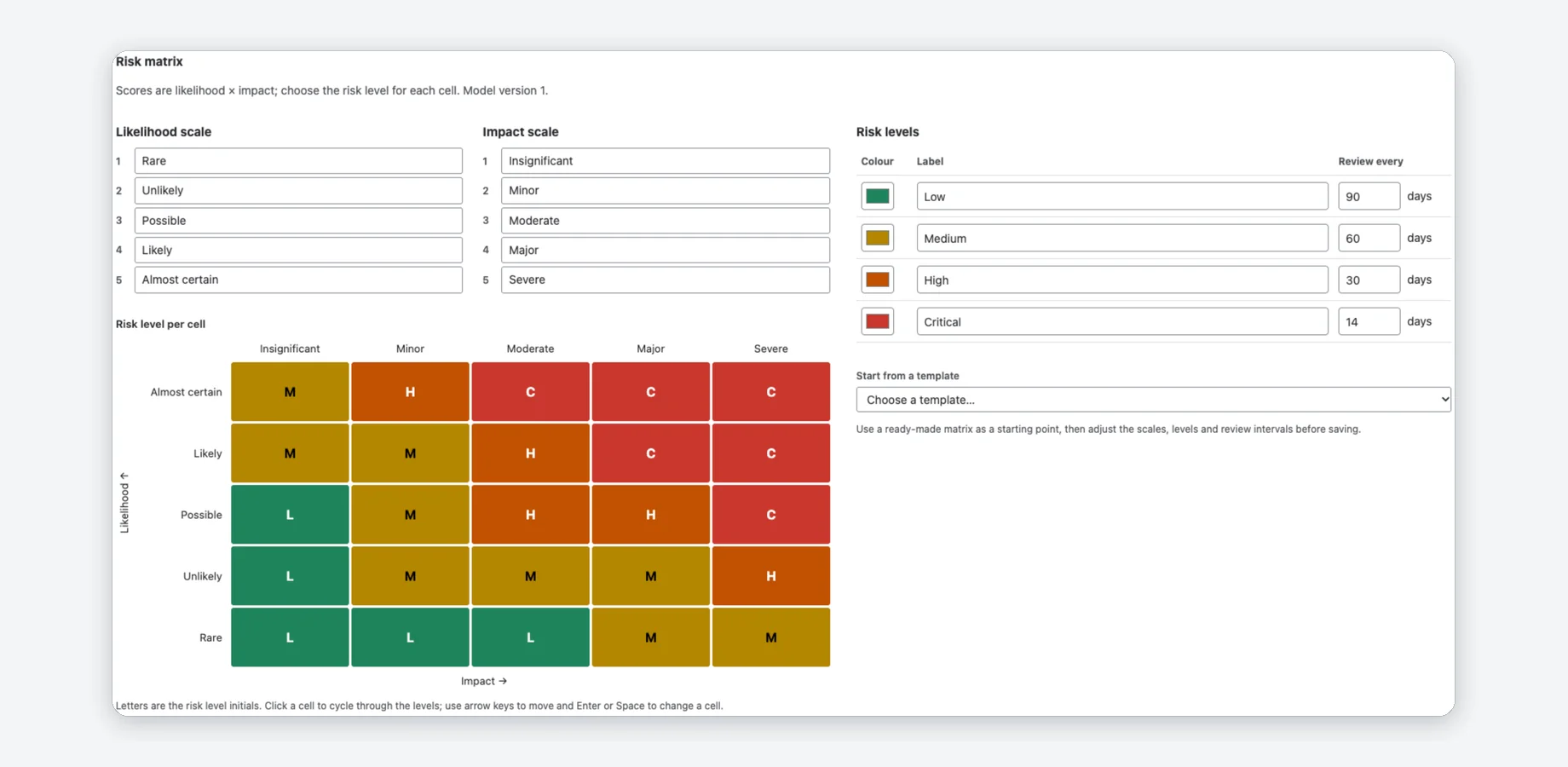
Deine eigene Risikomatrix
Starte mit einer Vorlage (5×5, 4×4 oder 3×3) und mach sie zu deiner: Namen für die Stufen, Farben und eine Stufe für jede Zelle, nicht nur Score-Bereiche.
- Ein Review-Intervall pro Stufe füllt das Datum des nächsten Reviews vor.
- Beim Speichern entsteht eine neue Version; frühere Reviews behalten die Version, mit der sie durchgeführt wurden.
- Projektadministratoren ändern die Matrix; alle anderen sehen sie schreibgeschützt.
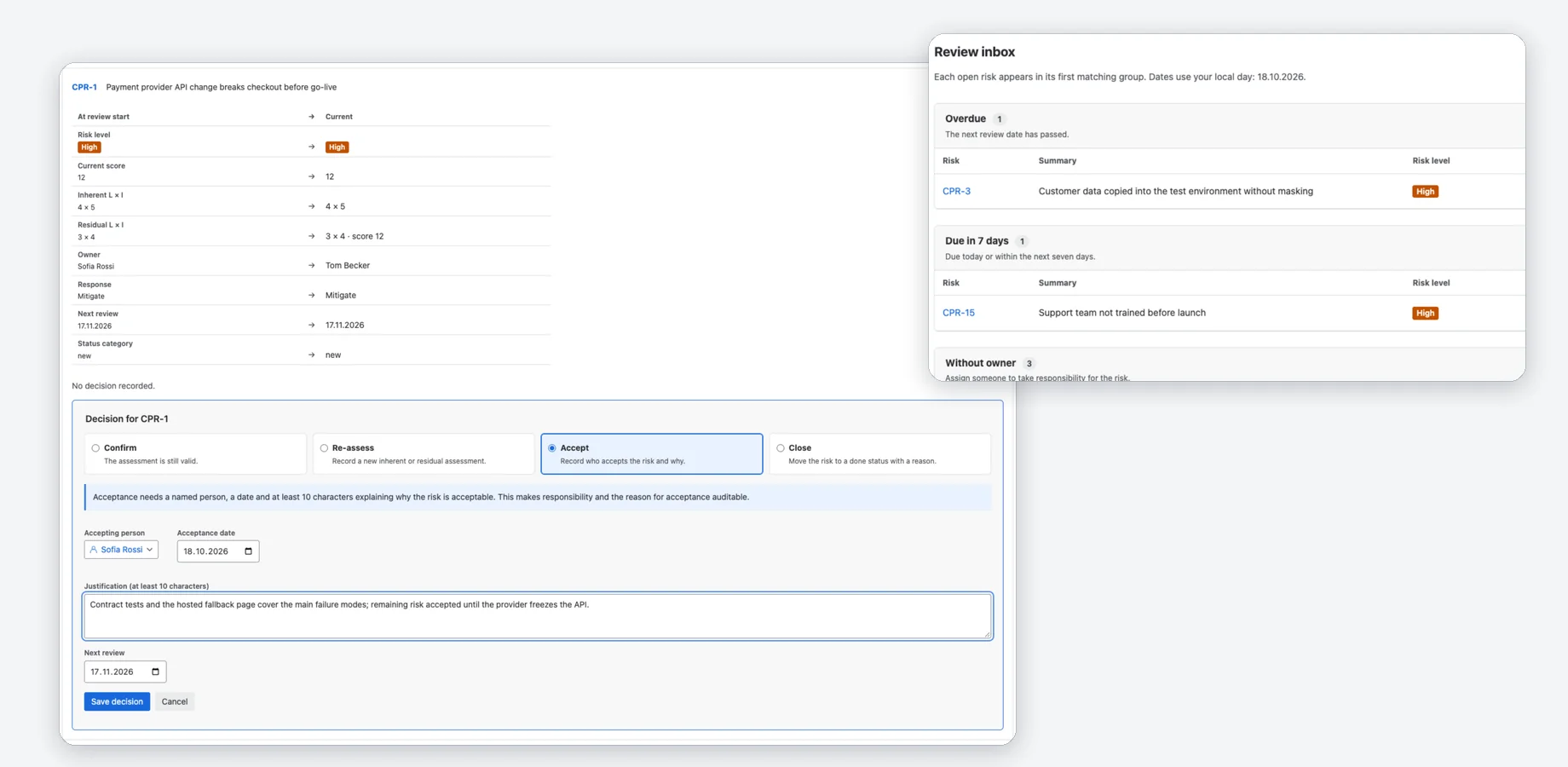
Review-Posteingang und Review-Sitzungen
Der Posteingang zeigt, was Aufmerksamkeit braucht: überfällige Reviews, innerhalb von sieben Tagen fällige Risiken, Risiken ohne Risikoeigner und Risiken, die neu bewertet werden müssen. Eine Review-Sitzung führt dein Team durch das Register.
- Jedes Risiko bestätigen, neu bewerten, akzeptieren oder schließen, mit einer Begründung, die im Audit-Trail bleibt.
- Für die Akzeptanz eines Risikos braucht es eine namentlich genannte Person, ein Datum und mindestens 10 Zeichen Begründung.
- Beim Schließen einer Sitzung wird der Stand als Referenzstand eingefroren.
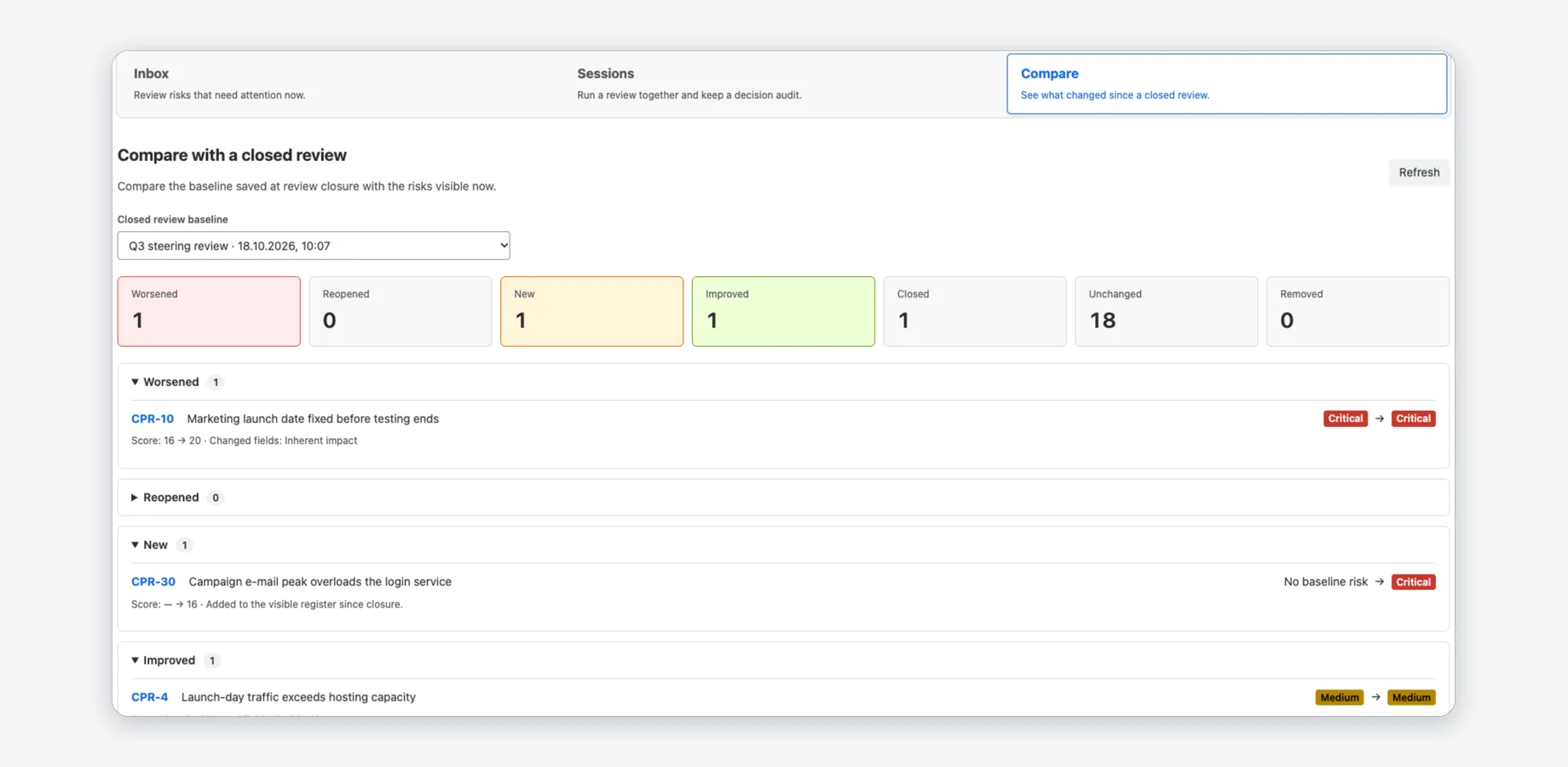
Mit dem letzten Review vergleichen
Wähle ein abgeschlossenes Review als Referenzstand und sieh, was sich seitdem geändert hat: neue, verschlechterte, verbesserte, geschlossene, wieder geöffnete und entfernte Risiken.
- Jede Änderung zeigt den Score davor und danach und welche Felder sich geändert haben.
- Unveränderte Risiken werden gezählt, nicht aufgelistet.
- Derselbe Vergleich speist den Steering-Report.
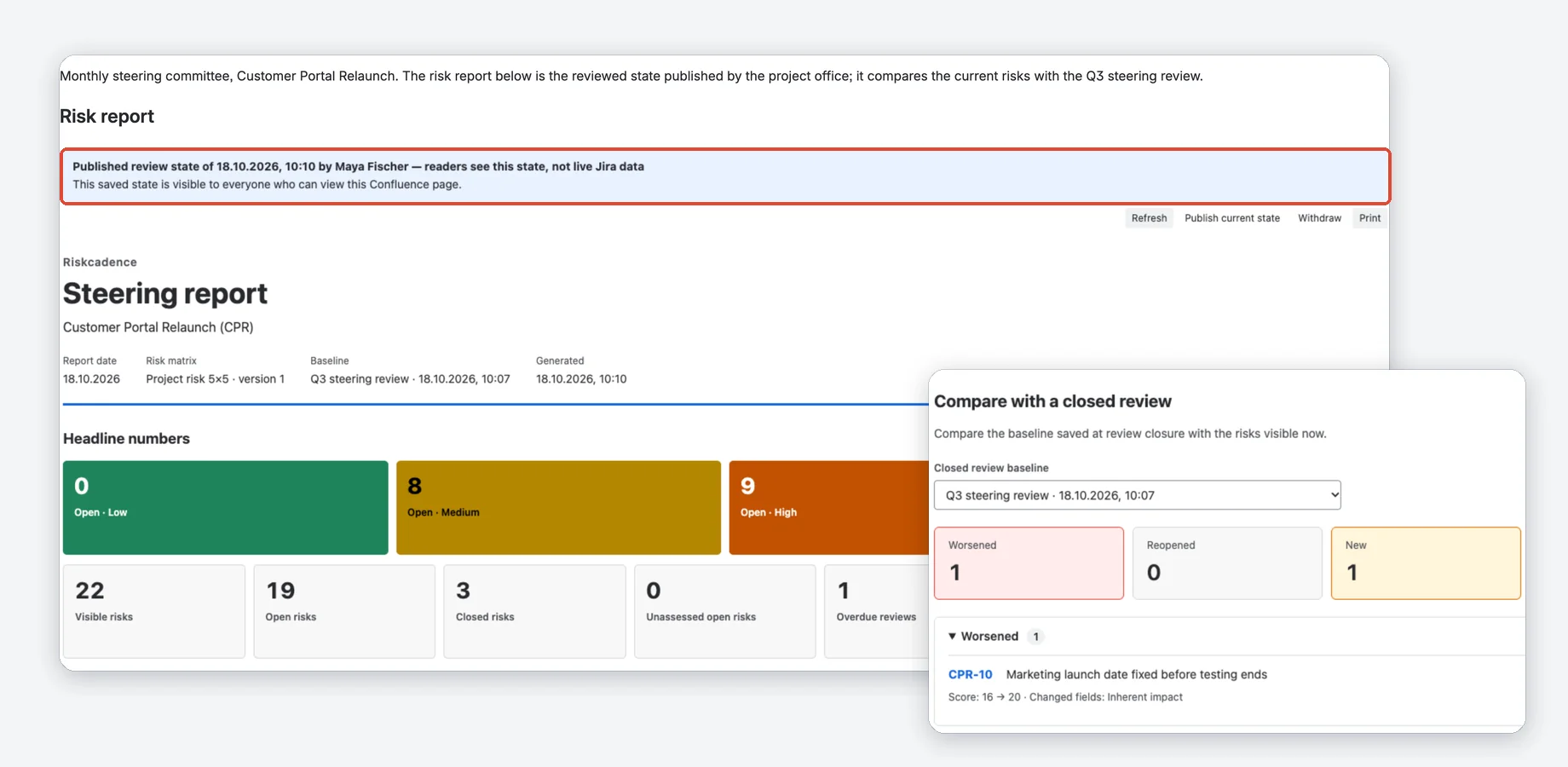
Ein Steering-Report für deinen Lenkungsausschuss
Kennzahlen, eine Heatmap der offenen Risiken, Top-Risiken, Änderungen seit einem Referenzstand, Gegenmaßnahmen und offene Entscheidungen, in Jira, über mehrere Projekte hinweg und als Confluence-Makro.
- In Confluence veröffentlicht ein Seitenbearbeiter einen datierten Review-Stand, den Leser ohne Jira-Zugang sehen; er lässt sich jederzeit zurückziehen.
- Ein Live-Bericht zeigt jedem Leser, was seine eigenen Jira-Berechtigungen zulassen.
- Der Risikoverlauf zeigt die offenen Risiken pro Stufe bei den letzten sechs abgeschlossenen Reviews und jetzt.
- Drucke ihn oder speichere ihn als PDF; die Confluence-Seite lässt sich als PDF und Word exportieren.
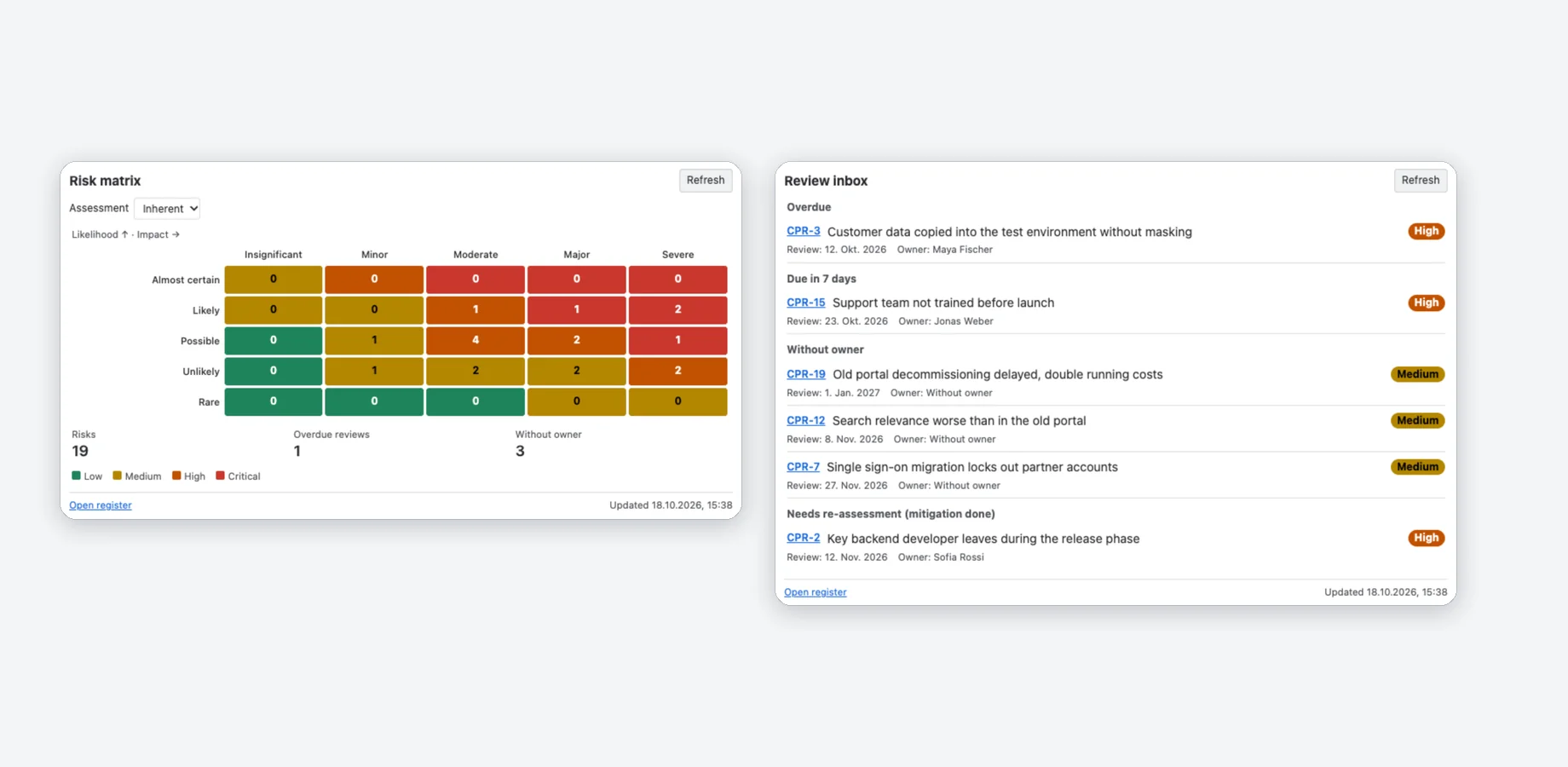
Matrix und Posteingang auf Dashboards
Füge die Risikomatrix oder den Review-Posteingang für ein oder mehrere Projekte zu einem Jira-Dashboard hinzu.
- Zeige auf der Matrix das inhärente oder das Restrisiko.
- Klicke auf eine Zelle, um das nach ihren Risiken gefilterte Register zu öffnen.
- Der Posteingang gruppiert überfällige Reviews, in 7 Tagen fällige Risiken, Risiken ohne Risikoeigner und Risiken, die neu bewertet werden müssen.
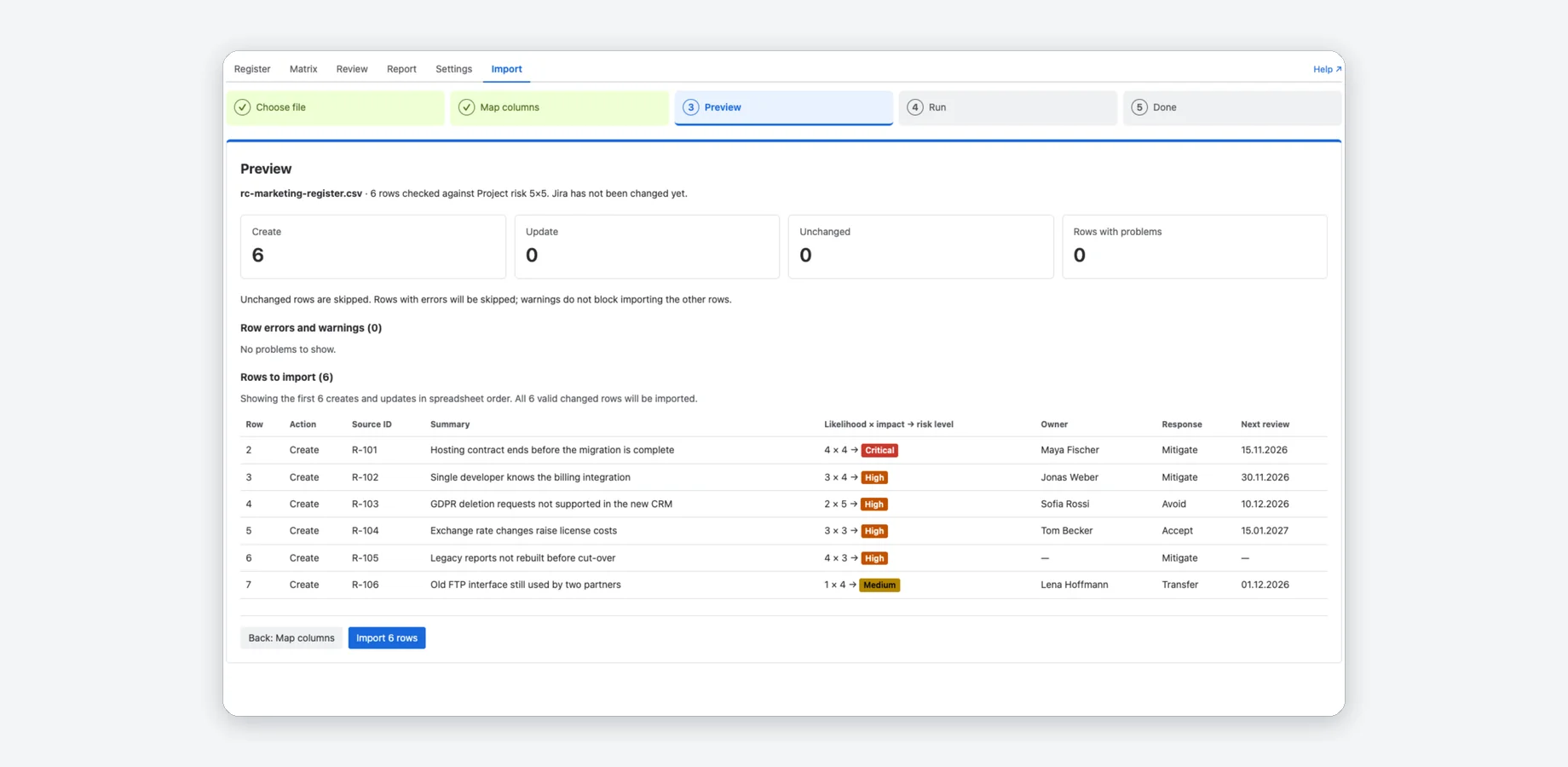
Dein bestehendes Register importieren
Übernimm ein Register aus CSV oder XLSX: Spalten zuordnen, Vorschau prüfen, importieren.
- Die Spaltenzuordnung erkennt englische und deutsche Spaltennamen.
- Mit einer Quell-ID aktualisiert ein erneuter Import Risiken, statt sie zu duplizieren.
- Die Vorschau zeigt Fehler und Warnungen, bevor sich in Jira etwas ändert.
Rundgang ansehen
Ein kurzer Rundgang durch Riskcadence in Jira.
Jira allein vs. mit Riskcadence
| Jira allein | Mit Riskcadence | |
|---|---|---|
| Ein Risiko bewerten | Benutzerdefinierte Felder, die du selbst anlegst und von Hand konsistent hältst | Eintrittswahrscheinlichkeit und Auswirkung auf deiner eigenen Matrix, mit berechnetem Score und berechneter Stufe |
| Wissen, was zu prüfen ist | Ein gespeicherter Filter, den du selbst baust und kontrollierst | Ein Review-Posteingang: überfällig, in 7 Tagen fällig, ohne Risikoeigner, Neubewertung nötig |
| Eine Entscheidung festhalten | Der Vorgangsverlauf zeigt Feldänderungen, aber nicht, wer ein Risiko akzeptiert hat und warum | Review-Sitzungen halten jede Entscheidung mit Person, Datum und Begründung fest |
| An einen Ausschuss berichten | Zahlen auf einem Dashboard oder eine Tabelle, die jemand von Hand pflegt | Ein Steering-Report mit Heatmap, Top-Risiken und Änderungen seit dem letzten Review |
Verglichen mit Jira Cloud und Confluence Cloud ohne Apps.
Kostenlos für kleine Instanzen, darüber pro Nutzer
Kostenlos bis 10 Nutzer
Keine Kosten für Jira-Instanzen mit bis zu 10 Nutzern, mit allen Funktionen.
- Risikoregister, Matrix, Vorgangspanel und Import
- Review-Posteingang, Sitzungen und Vergleich
- Steering-Report in Jira und in Confluence
- Dashboard-Matrix und Review-Posteingang
Ab 11 Nutzern
Größere Instanzen beginnen mit einer kostenlosen Testphase; danach wird pro Nutzer abgerechnet, mit gestaffelten Preisen pro Nutzer und Monat in USD:
- 11–100 Nutzer: 0,79
- 101–250 Nutzer: 0,59
- 251–1.000 Nutzer: 0,39
- 1.001–2.500 Nutzer: 0,29
Abrechnung und Testphase übernimmt Atlassian über den Marketplace.
In drei Schritten startklar
Installieren
Sobald die App im Atlassian Marketplace verfügbar ist, installiert ein Jira-Administrator sie auf der Jira-Instanz.
Ein Projekt einrichten
Öffne Riskcadence in einem Projekt und klicke auf „Set up project“ (Projekt einrichten). In unternehmensverwalteten Projekten erledigt das ein Jira-Administrator mit einem Klick; in teamverwalteten Projekten arbeitet ein Projektadministrator eine kurze Checkliste ab.
Risiken erfassen
Erfasse Risiken im Register, importiere eine Tabelle oder füge sechs Beispielrisiken hinzu. Öffne dann den Review-Posteingang und den Steering-Report.
Häufige Fragen
Weitere Antworten findest du in der Dokumentation, oder schreibe an support@janekbehrens.de.
Wie richte ich ein Risikoregister in Jira ein?
Kann ich meine eigene Risikomatrix verwenden?
Funktioniert das in teamverwalteten Projekten?
Wie laufen Reviews ab?
Können Personen ohne Jira-Zugang den Steering-Report lesen?
Kann ich sehen, wie sich Risiken im Lauf der Zeit verändert haben?
Verlassen Daten Atlassian?
Ist die App kostenlos?


Dein Risikoregister, deine Reviews und Berichte an einem Ort
Kostenlos für Jira-Instanzen mit bis zu 10 Nutzern. Größere Instanzen beginnen mit einer kostenlosen Testphase.
Atlassian, Jira und Confluence sind Marken von Atlassian. Riskcadence ist eine unabhängige App von Janek Behrens und wird weder von Atlassian entwickelt noch unterstützt; die Produktnamen geben lediglich an, mit welchen Produkten die App funktioniert.