
Erkenne, wer überlastet ist, bevor der Sprint beginnt
Ein Dashboard-Gadget mit einem farbigen Balken pro Person: Sprint-Auslastung im Verhältnis zur Kapazität, aus den Story Points, Zeitschätzungen oder Vorgangszahlen, die dein Board bereits verwendet.
Kostenlos für Jira-Instanzen mit bis zu 10 Nutzern. Größere Instanzen beginnen mit einer kostenlosen Testphase.
Das bietet die App
Bildschirmaufnahmen aus einer echten Jira-Instanz mit Beispieldaten.
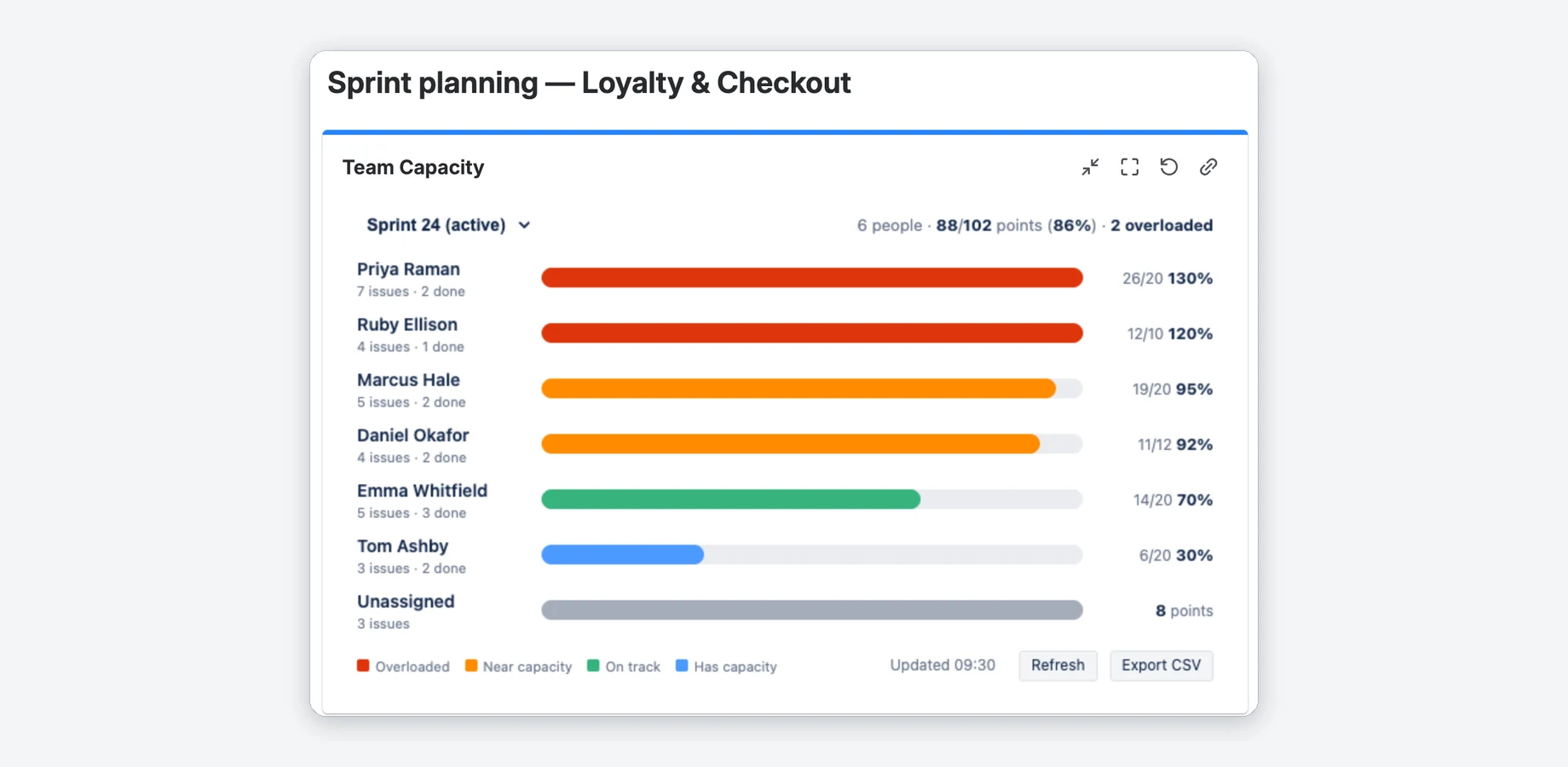
Auslastungsübersicht für den Sprint
Ein Balken pro Person, absteigend nach Kapazitätsauslastung: Rot bedeutet überlastet, Gelb nahe der Grenze, Grün im Plan und Blau noch Kapazität frei.
- Der Kopfbereich zeigt die Team-Summe: Personen, Auslastung im Verhältnis zur Kapazität und Anzahl der überlasteten Personen.
- Nicht zugewiesene Arbeit erhält eine eigene graue Zeile und gehört nicht zur Team-Summe.
- Mehrere Teams: Füge das Gadget einmal pro Board hinzu, jeweils mit eigenem Sprint und eigener Kapazität.
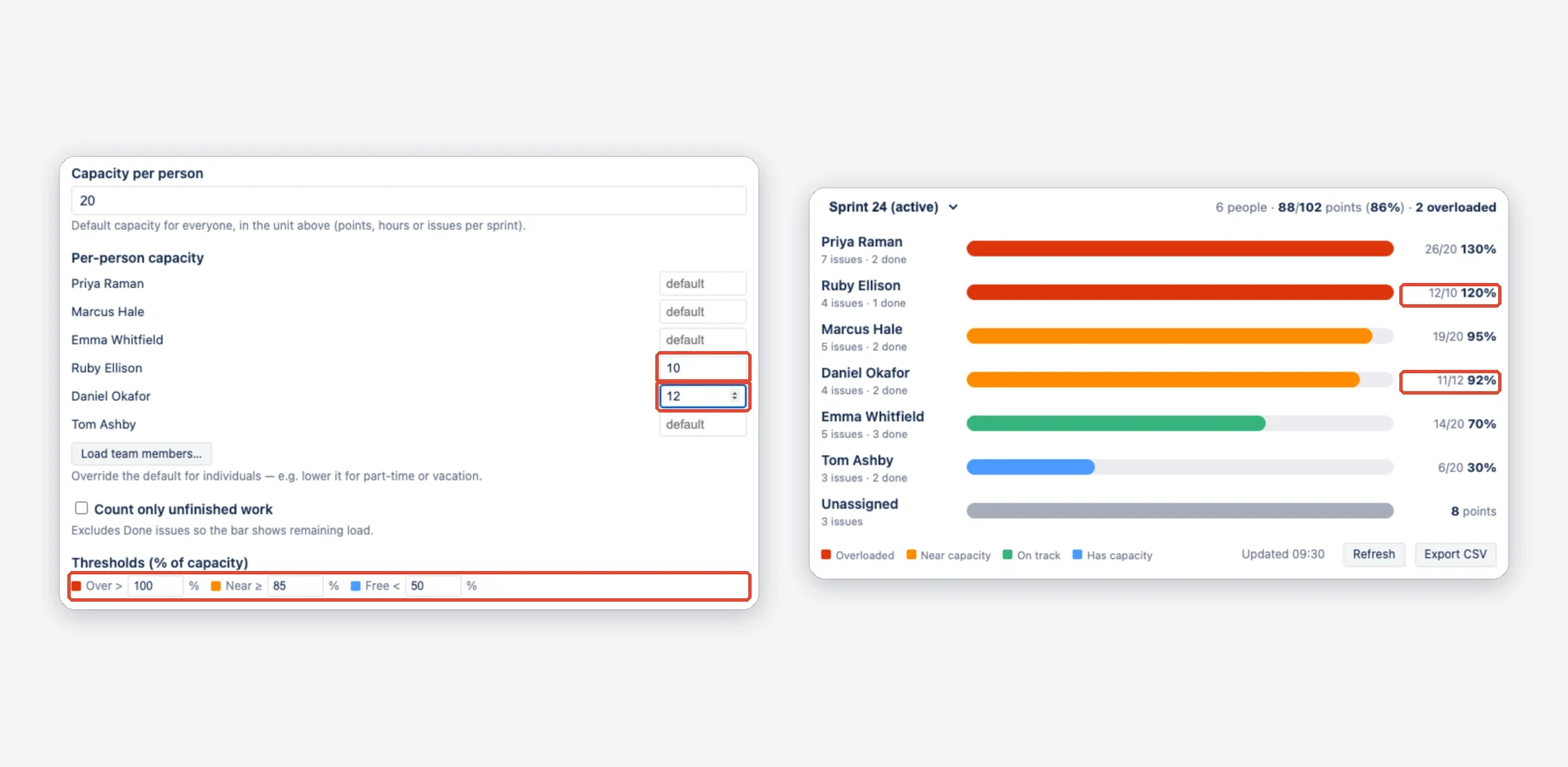
Kapazität pro Person PRO
Eine Standardkapazität für das Team und individuelle Werte für Teilzeitkräfte, neue Mitglieder oder Personen mit weniger verfügbarer Zeit.
- Ein leeres Feld bedeutet Standardkapazität. Der individuelle Wert gilt für jeden Sprint, bis du ihn änderst.
- Die App liest keine Abwesenheiten oder Feiertage aus. Bei Abwesenheit trägst du selbst eine niedrigere Kapazität ein.
- Eigene Schwellenwerte: standardmäßig überlastet bei > 100 %, nahe der Grenze bei ≥ 85 % und frei bei < 50 %.
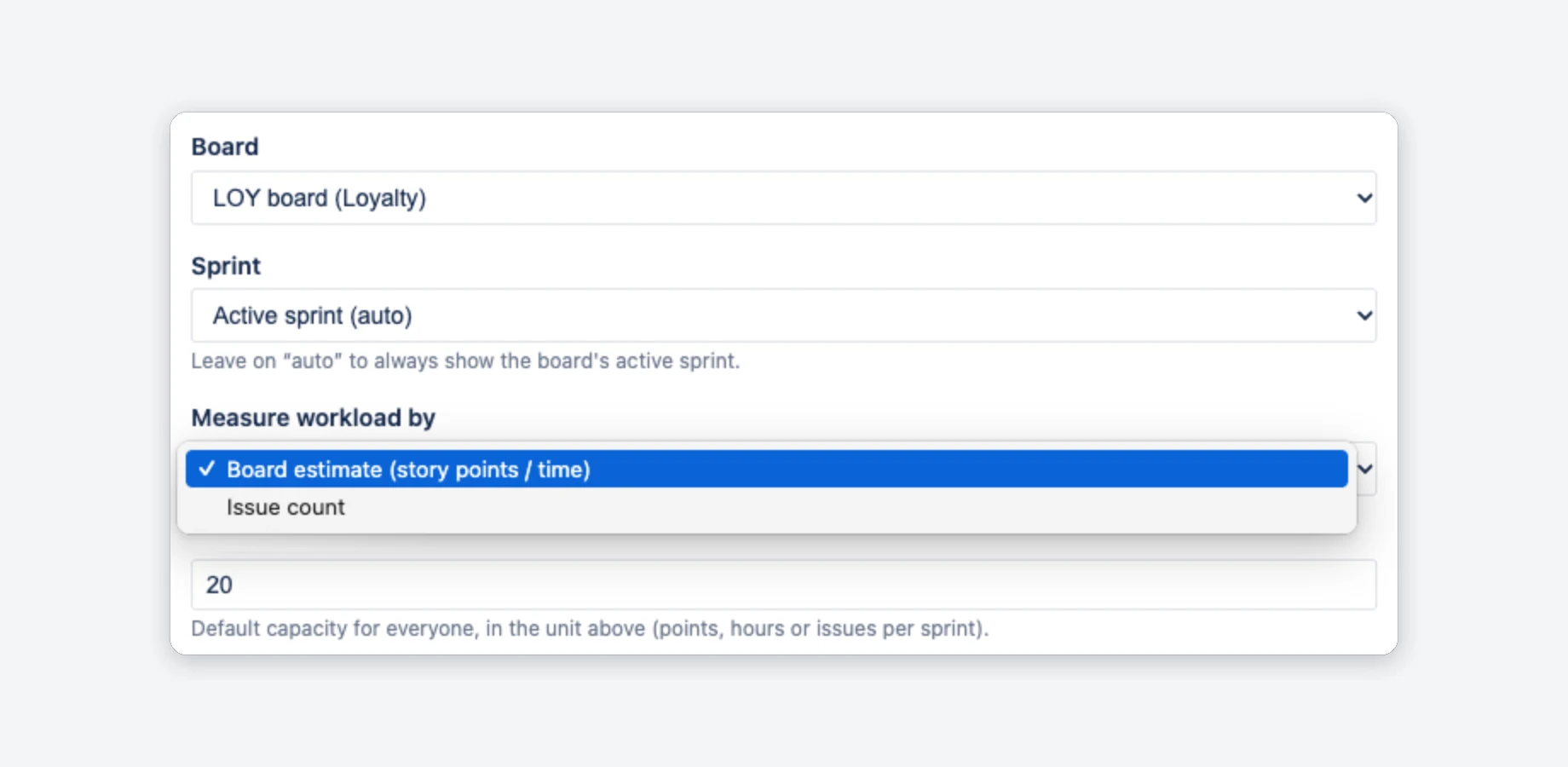
Verwendet die Schätzungen deines Boards
Die Auslastung basiert auf den vorhandenen Schätzungen deines Boards. Kein erneutes Eingeben und keine Synchronisierung nötig.
- Story Points: das Feld „Story Points“ in unternehmensverwalteten Projekten und „Story point estimate“ in teamverwalteten Projekten.
- Zeit: Bei Boards mit dem Feld „Original estimate“ wird in Stunden gerechnet.
- Vorgangsanzahl für Teams ohne Schätzungen. Die Kapazität verwendet dieselbe Einheit.
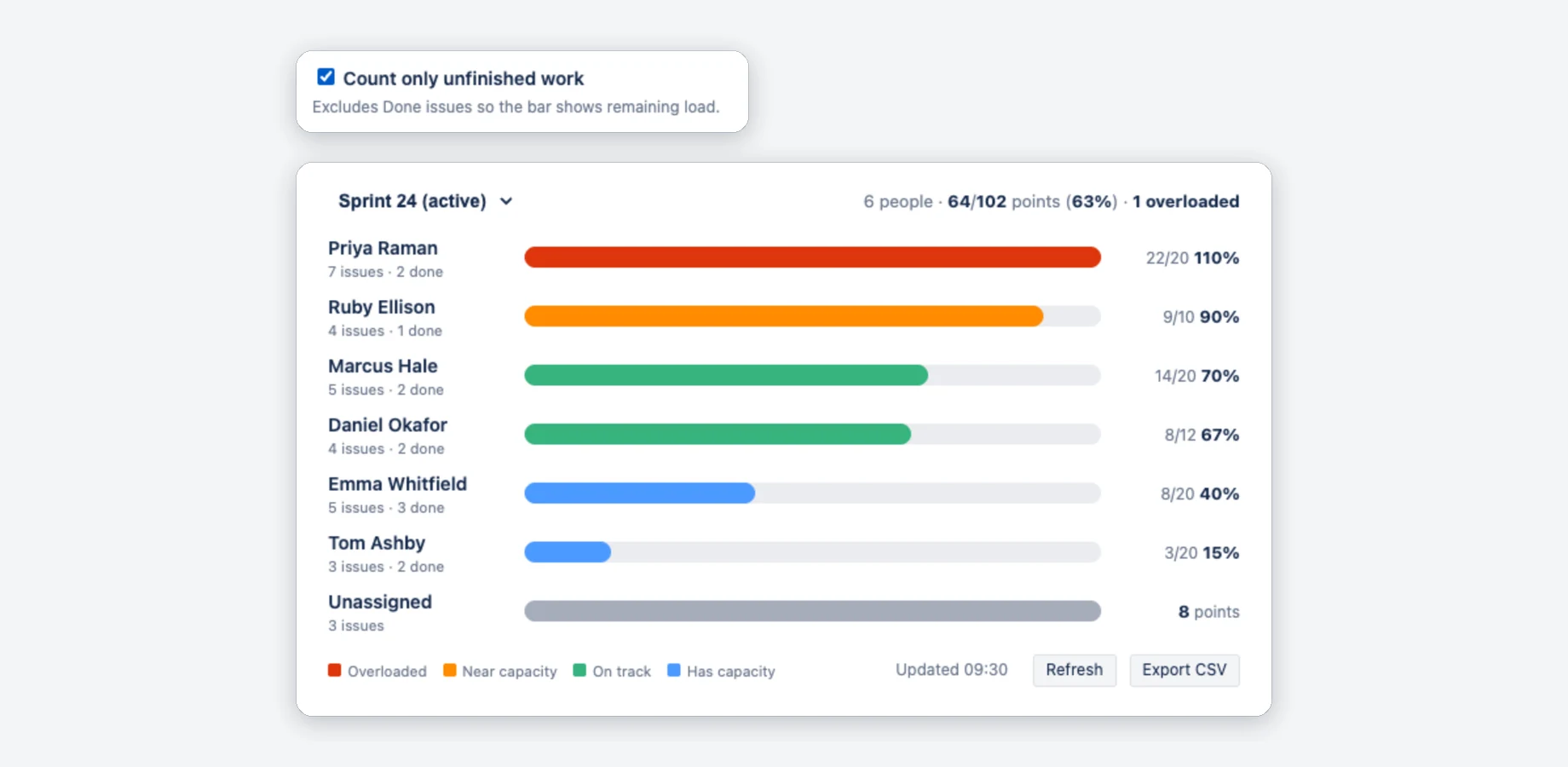
Verbleibende Arbeit im laufenden Sprint PRO
„Count only unfinished work“ lässt erledigte Vorgänge weg. Jeder Balken zeigt dann die noch offene Arbeit.
- Gilt für jeden Balken und die Team-Summe im Kopfbereich.
- Ein Vorgang gilt als erledigt, wenn sein Status zur Jira-Kategorie „Done“ gehört.
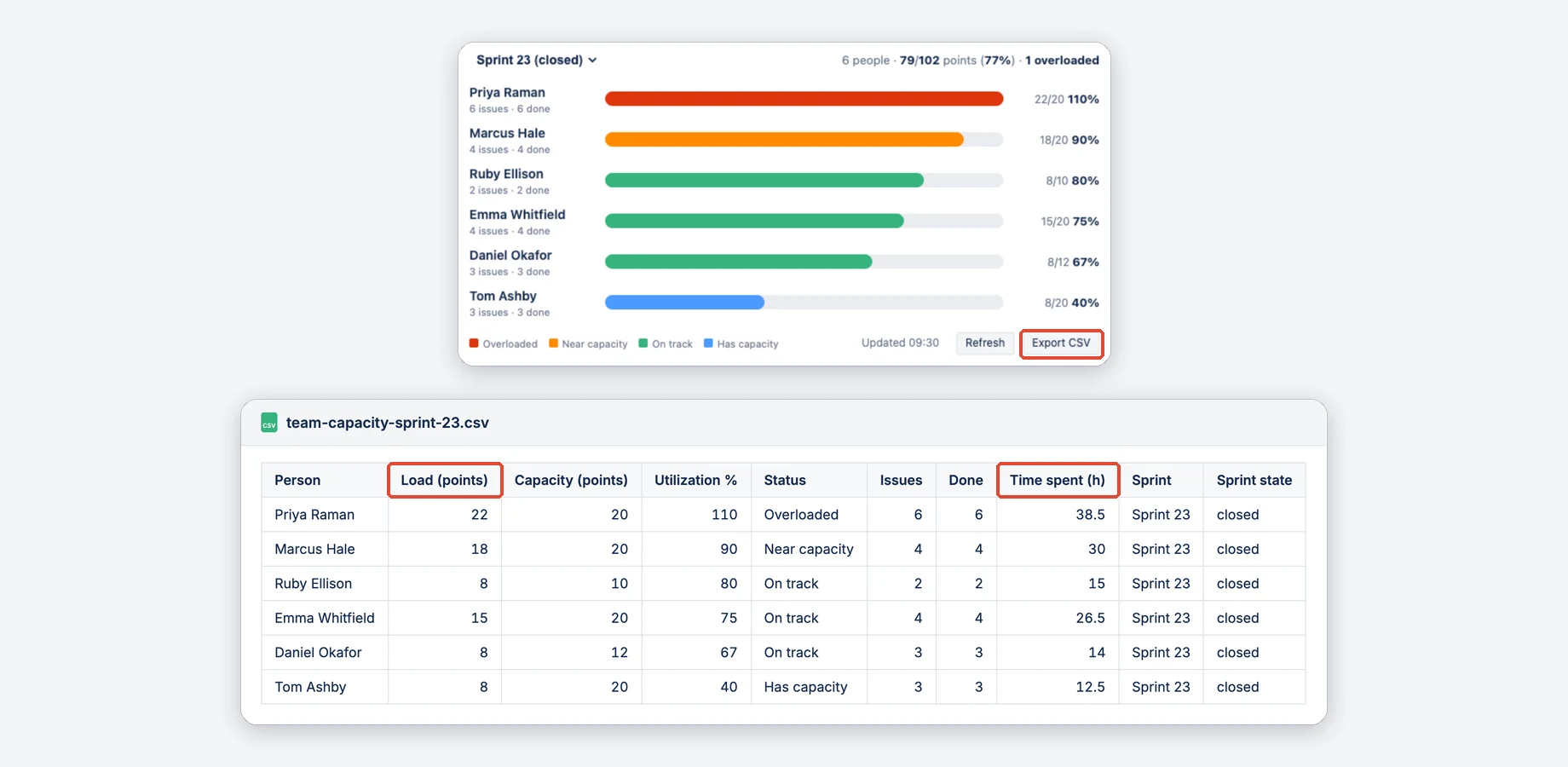
Schätzung und tatsächlicher Aufwand als CSV PRO
„Export CSV“ lädt eine Zeile pro Person für den angezeigten Sprint herunter. Die Datei lässt sich in Excel oder Google Sheets öffnen.
- Auslastung, Kapazität, Auslastungsgrad in Prozent, Status, Vorgänge, erledigte Vorgänge und Zeitaufwand in Stunden.
- Für die Retrospektive wählst du zuerst einen abgeschlossenen Sprint. Das Menü enthält den aktiven Sprint, kommende Sprints und bis zu acht abgeschlossene Sprints.
Rundgang ansehen
Ein kurzer Rundgang durch Team Capacity in Jira.
Jira allein und mit Team Capacity im Vergleich
| Jira allein | Mit Team Capacity | |
|---|---|---|
| Auslastung pro Person | Gadgets zählen Vorgänge pro zuständiger Person, ohne eine Kapazität zum Vergleichen | Auslastung im Verhältnis zur individuellen Kapazität als roter, gelber, grüner oder blauer Balken |
| Nächsten Sprint planen | Das Backlog zeigt die Gesamtschätzung jedes Sprints | Wechsle zu einem kommenden Sprint und erkenne, wer überlastet wäre |
| Verbleibende Arbeit im laufenden Sprint | Das Burndown-Diagramm zeigt die verbleibende Arbeit des gesamten Sprints | Offene Auslastung pro Person, ohne erledigte Vorgänge (Pro) |
| Schätzung und tatsächlicher Aufwand | Exportiere eine Suche als CSV mit einer Zeile pro Vorgang und summiere selbst nach Personen | Eine CSV-Zeile pro Person mit Auslastung, Kapazität, Status und Zeitaufwand (Pro) |
Verglichen mit Jira Cloud ohne Apps.
Free und Pro
Free
Das leistet das Gadget ohne aktive Lizenz.
- Auslastungsübersicht für unternehmensverwaltete und teamverwaltete Scrum-Boards
- Auslastung aus der Board-Schätzung (Story Points oder Zeit) oder der Vorgangsanzahl
- Eine Standardkapazität für alle
- Sprint-Auswahl: aktiv, kommend und bis zu acht abgeschlossene Sprints
- Aktualisierung und Zeitpunkt des letzten Datenabrufs
Pro
Kostenlos für Jira-Instanzen mit bis zu 10 Nutzern. Größere Instanzen beginnen mit einer kostenlosen Testphase; danach wird pro Nutzer abgerechnet.
- Alles aus Free
- Kapazität pro Person
- Nur unerledigte Arbeit zählen
- Eigene Schwellenwerte für überlastet, nahe der Kapazitätsgrenze und freie Kapazität
- CSV-Export mit Auslastung, Kapazität, Auslastungsgrad, Status und Zeitaufwand pro Person
Die Preise pro Nutzer findest du im Marketplace-Eintrag.
In drei Schritten startklar
Installieren
Hole dir die App aus dem Atlassian Marketplace. Ein Jira-Administrator installiert sie einmal.
Gadget hinzufügen
Wähle auf einem Dashboard, das du bearbeiten darfst, „Add gadget“ und suche nach Team Capacity. Keine Administratorrechte nötig.
Board auswählen
Wähle unter „Edit“ ein Scrum-Board, die Auslastungsmessung und eine Standardkapazität. Speichere, und die Auslastungsübersicht erscheint.
Häufige Fragen
Weitere Antworten findest du in der Dokumentation, oder schreibe an support@janekbehrens.de.
Müssen wir Schätzungen erneut eingeben?
Funktioniert die App mit teamverwalteten Projekten?
Berücksichtigt die App Urlaub oder Feiertage?
Aktualisiert sich das Gadget automatisch?
Ist die App kostenlos?
Verlassen Daten Atlassian?


Erkenne, wer in diesem Sprint noch Kapazität hat
Kostenlos für Jira-Instanzen mit bis zu 10 Nutzern. Größere Instanzen beginnen mit einer kostenlosen Testphase.