Team Capacity Planning for Jira — Dokumentation
Eine Heatmap der Sprintauslastung für dein Jira-Dashboard: Erkenne, wer überlastet ist, fast ausgelastet ist oder noch Kapazität hat.
Schnellstart
- Öffne ein Jira-Dashboard → Add gadget (Gadget hinzufügen) → suche nach „Team Capacity“.
- Öffne beim Gadget das Menü Edit (Bearbeiten) (Stiftsymbol) und wähle ein Board.
- Wähle, wie die Auslastung gemessen wird, und eine einheitliche Kapazität pro Person.
- Speichere mit Save. Die Heatmap erscheint sofort; Refresh (Aktualisieren) liest die aktuellen Werte.
Auf dieser Seite
Funktionsweise
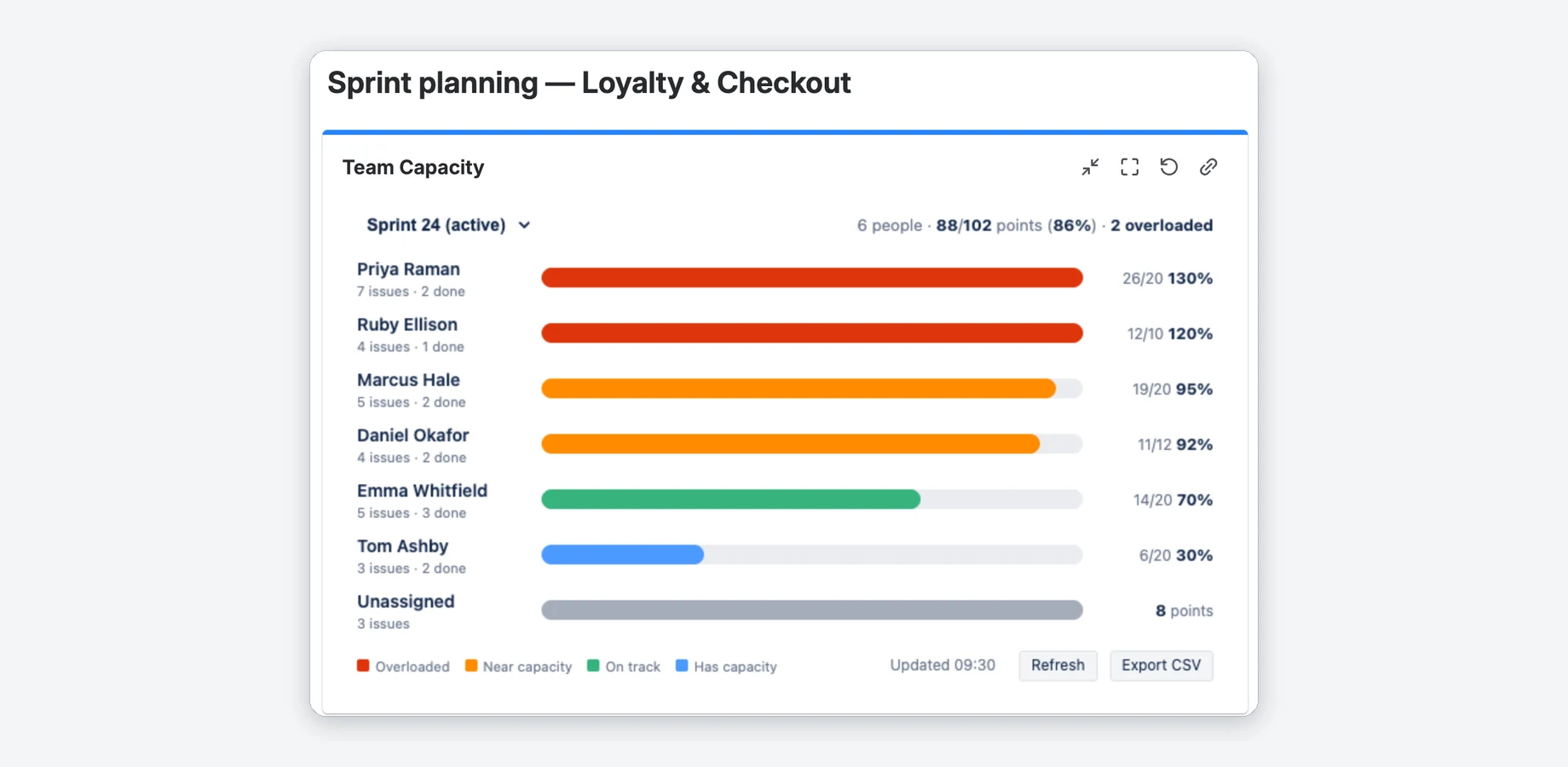
Team Capacity Planning for Jira ist ein Dashboard-Gadget. Es liest den Sprint eines Scrum-Boards, addiert die geschätzte Arbeit pro Person, vergleicht sie mit deren Kapazität und zeigt einen farbigen Balken pro zugewiesener Person, beginnend mit dem höchsten Kapazitätsanteil. In der Kopfzeile stehen der Sprint und die Teamgesamtwerte (Personen, Auslastung/Kapazität, Anzahl überlasteter Personen).
- Überlastet (rot) — Auslastung über der Kapazität (standardmäßig über 100 %)
- Fast ausgelastet (orange) — standardmäßig 85–100 %
- Im Plan (grün) — zwischen den beiden Grenzen (standardmäßig 50–85 %)
- Hat freie Kapazität (blau) — standardmäßig unter 50 %
- Unassigned (Nicht zugewiesen) (grau) — Sprintarbeit ohne zugewiesene Person bekommt eine eigene Zeile am Listenende und gehört nicht zum Teamgesamtwert
Ein Balken wächst nie über 100 % hinaus; die Zahl daneben zeigt den tatsächlichen Wert (zum Beispiel 130 %).
Einrichtung
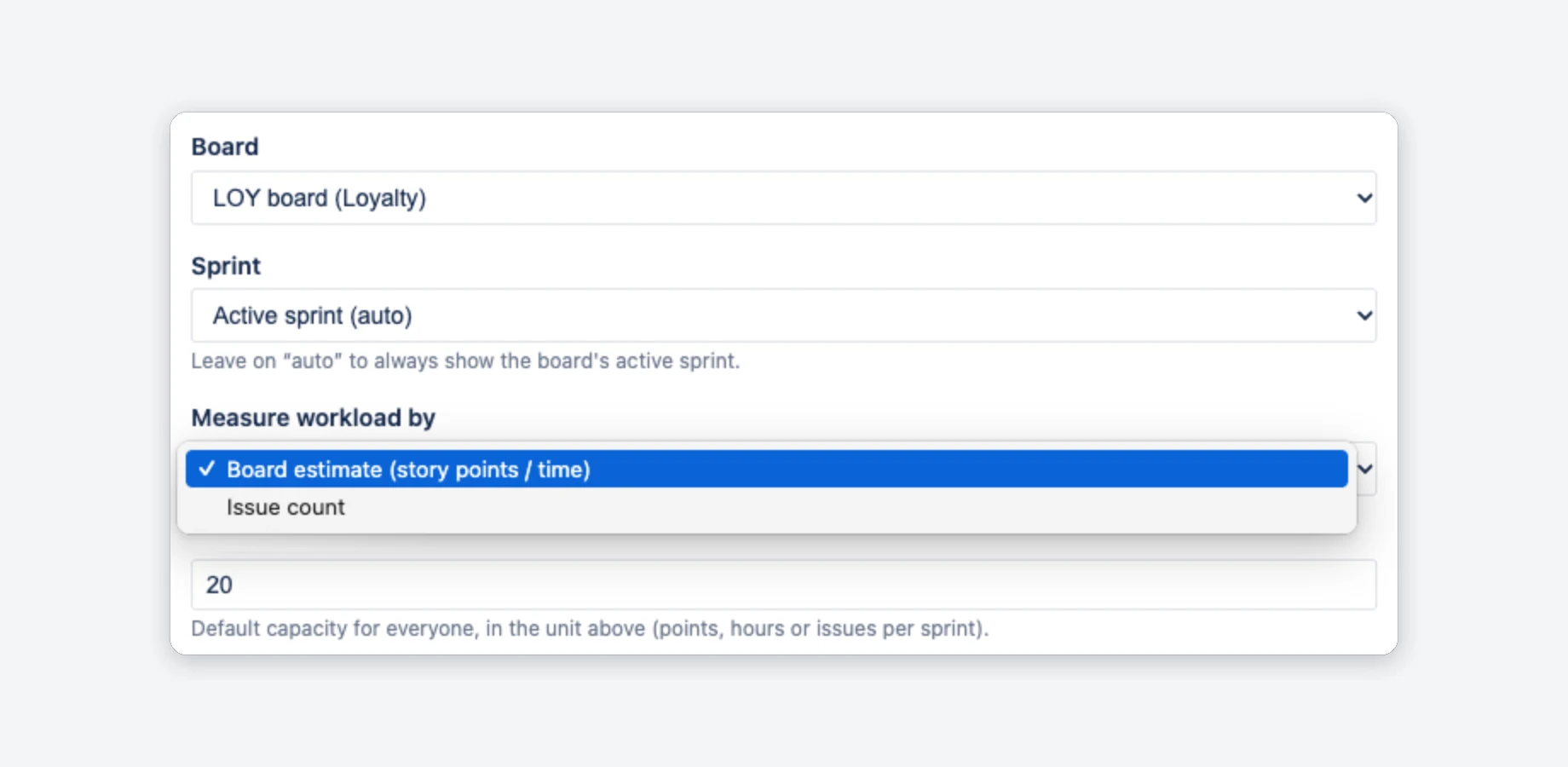
Jeder Nutzer kann das Gadget zu einem Dashboard hinzufügen, das er bearbeiten darf. Das Menü Edit (Bearbeiten) (Stiftsymbol) enthält diese Einstellungen:
- Board — ein Scrum-Board, vom Unternehmen verwaltet oder vom Team verwaltet. Die Liste enthält Scrum-Boards in Projekten, die du ansehen darfst.
- Sprint — belasse die Einstellung bei Active sprint (auto) (Aktiver Sprint, automatisch) oder wähle einen festen Sprint. Die Automatik zeigt den aktiven Sprint; wenn es keinen gibt, einen geplanten Sprint, sonst den zuletzt abgeschlossenen.
- Measure workload by (Auslastung messen nach) — die Schätzung des Boards (Story Points oder Zeit) oder die Anzahl der Vorgänge. Siehe So wird die Auslastung gemessen.
- Capacity per person (Kapazität pro Person) — ein Standardwert für alle in dieser Einheit (Punkte, Stunden oder Vorgänge pro Sprint). Das Formular beginnt bei 20. Pro-Einstellungen: siehe Kapazität.
Sprints und Aktualisierung
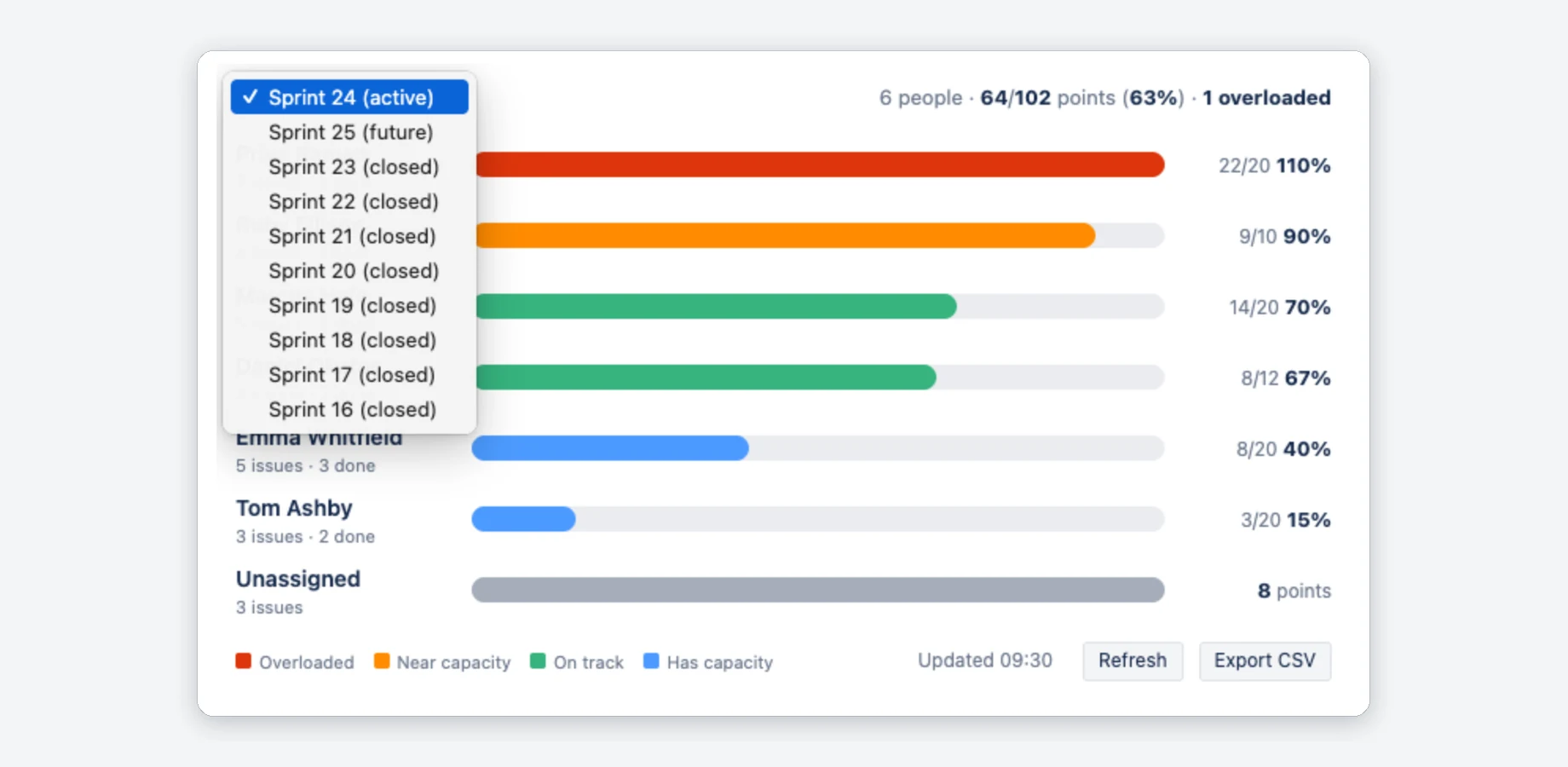
Das Sprintmenü in der Kopfzeile der Heatmap enthält den aktiven Sprint, geplante Sprints und bis zu acht kürzlich abgeschlossene Sprints. Ein Wechsel wird nicht gespeichert: Nach dem Neuladen zeigt das Gadget wieder den unter Edit eingestellten Sprint.
Das Gadget aktualisiert sich nicht selbst. In der Fußzeile steht, wann die Werte gelesen wurden („Updated 09:30“). Klicke auf Refresh (Aktualisieren) oder auf die Aktualisierungsschaltfläche des Gadgets oder Dashboards, um Jira erneut auszulesen. Der ausgewählte Sprint bleibt erhalten.
So wird die Auslastung gemessen
Die Auslastung beruht auf den Schätzungen, die dein Board bereits verwendet. Du musst nichts erneut eingeben oder synchronisieren.
Board estimate (Boardschätzung, Standard)
- Story Points — „Story Points“ in vom Unternehmen verwalteten Projekten und „Story point estimate“ in vom Team verwalteten Projekten (Story Points).
- Zeit — Boards, die mit Original estimate (Ursprüngliche Schätzung) schätzen, werden umgerechnet in Stunden.
- Ein Vorgang ohne Schätzung trägt 0 bei, zählt aber weiterhin zur Vorgangsanzahl der Person.
Leere Schätzfelder
Wenn das Story-Point-Feld des Boards bei einem Vorgang leer ist, wird stattdessen das Standardfeld Story Points verwendet. Hat keiner der Sprintvorgänge eine Schätzung, zeigt das Gadget „No estimates on these issues“: Ergänze Schätzungen oder wechsle zu Issue count.
Issue count (Vorgangsanzahl)
Für Teams ohne Aufwandsschätzungen: Jeder Vorgang zählt als 1, und die Kapazität entspricht „Vorgängen pro Sprint“.
Kapazität, Schwellenwerte und Farben
Die Standardkapazität ist kostenlos. Die drei folgenden Einstellungen benötigen Pro; ohne Pro sind sie mit einem PRO-Hinweis ausgegraut und es gelten die Standardwerte.
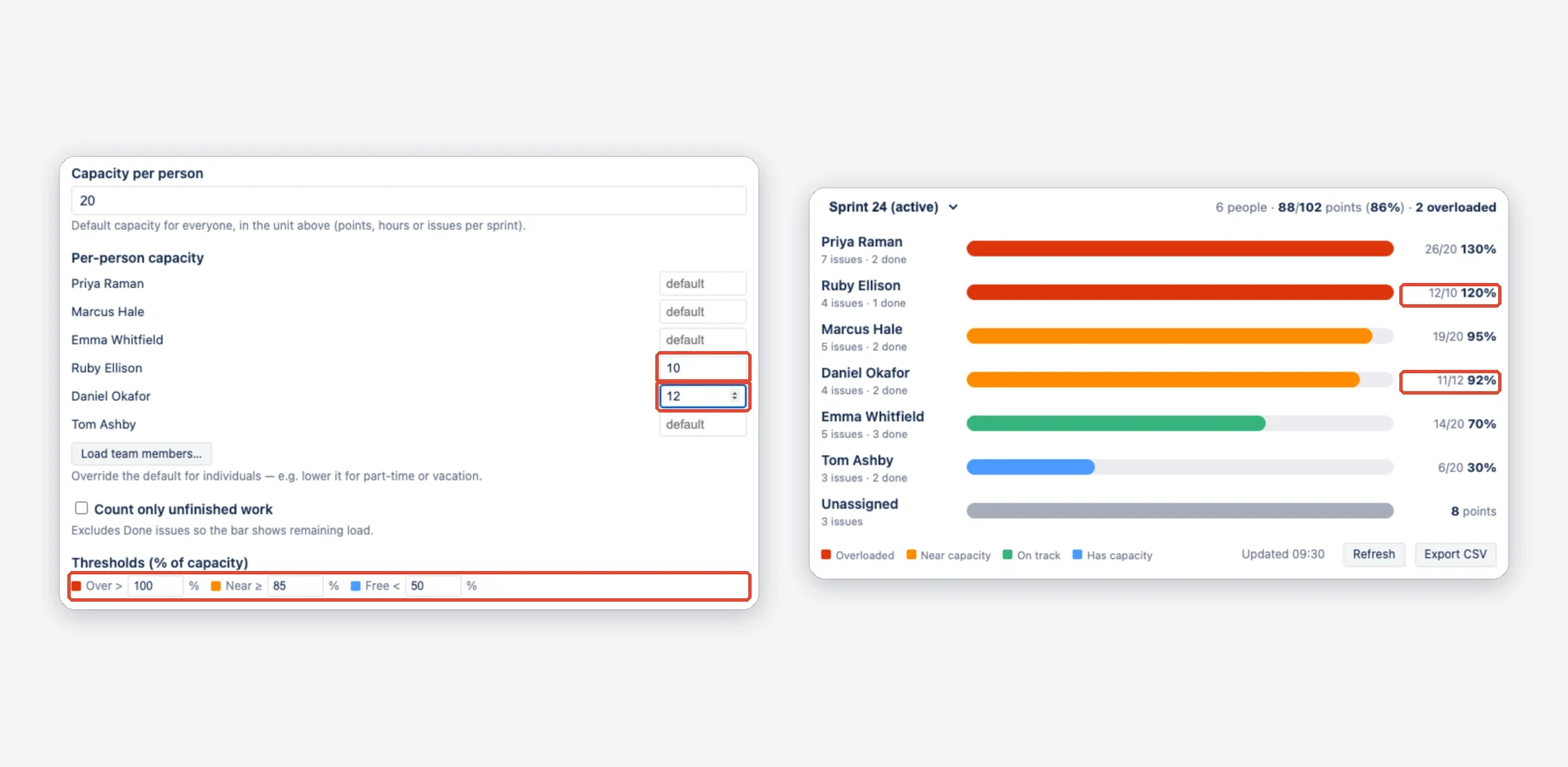
- Kapazität pro Person PRO — für Teilzeitkräfte, neue Teammitglieder oder alle mit weniger Zeit. Klicke unter Edit auf Load team members… (Teammitglieder laden) und trage neben einer Person einen Wert ein; leer bedeutet Standardwert. Der Wert einer Person gilt für jeden Sprint, den das Gadget anzeigt, bis du ihn änderst.
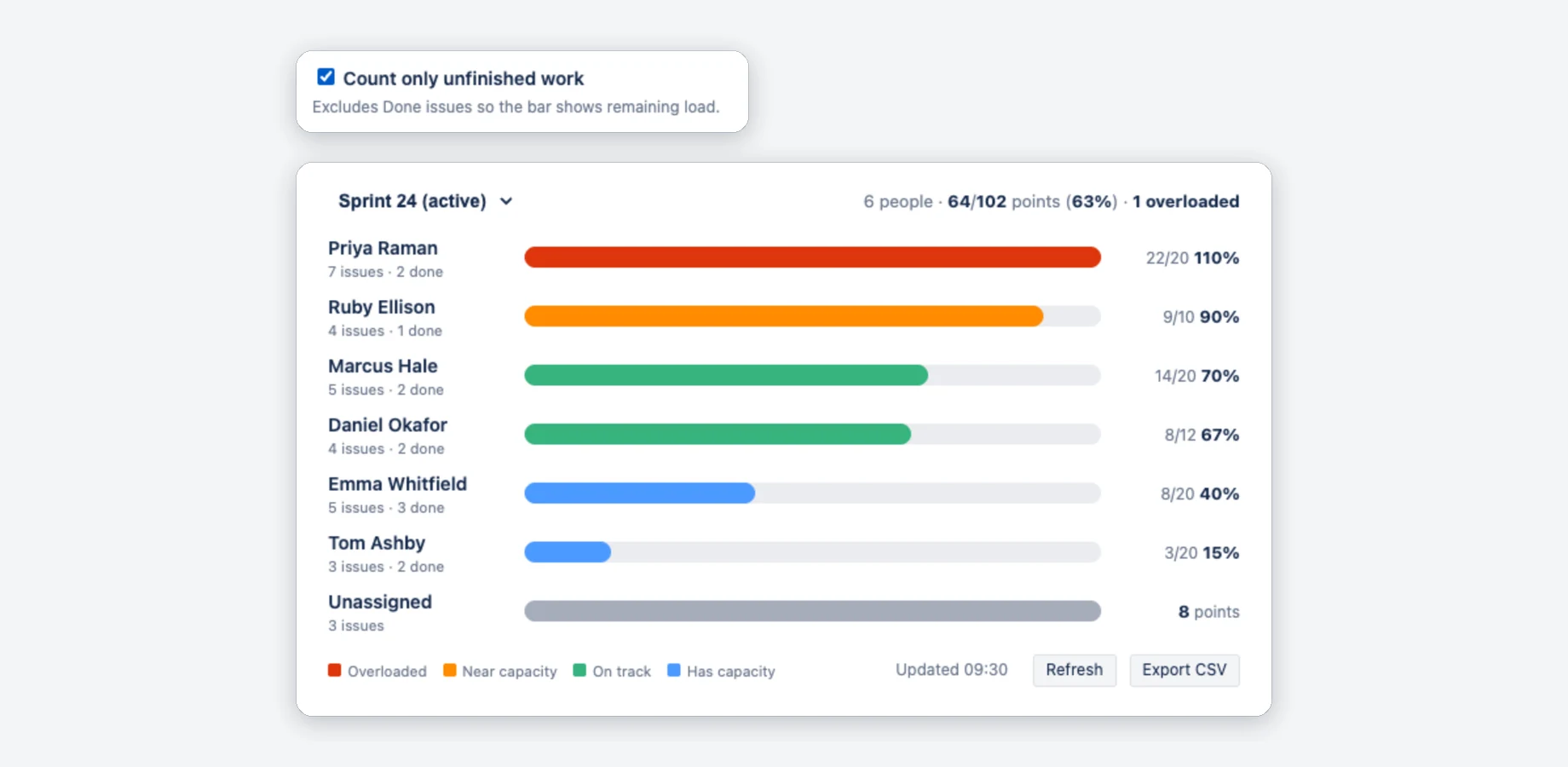
- Count only unfinished work (Nur unerledigte Arbeit zählen) PRO — lässt Vorgänge aus der Statuskategorie Done weg, sodass jeder Balken während des Sprints die noch offene Arbeit zeigt.
- Schwellenwerte PRO — in Prozent der Kapazität: Over > (Überlastet >) 100, Near ≥ (Fast ausgelastet ≥) 85, Free < (Freie Kapazität <) standardmäßig 50.
Die App liest keine Urlaubs- oder Feiertagsdaten: Wenn jemand abwesend ist, trägst du den niedrigeren Wert selbst ein.
Teammitglieder, Kapazität 0, Reihenfolge der Schwellenwerte
- Load team members… (Teammitglieder laden) listet die Personen mit Vorgängen im ausgewählten Sprint auf. Wähle deshalb zuerst den Sprint.
- Bei einer Kapazität von 0 erscheint die Auslastung als grauer Balken ohne Statusfarbe.
- Auch die individuellen Kapazitäten verwenden die Einheit von Measure workload by (Auslastung messen nach) : Nach einem Wechsel zu Issue count musst du sie erneut festlegen.
- Halte die Reihenfolge der Schwellenwerte ein (Free ≤ Near ≤ Over), andernfalls gelten die Standardwerte.
- Ohne aktive Lizenz verwendet die Heatmap die Standardwerte. Individuelle Kapazitäten, Schwellenwerte und „Count only unfinished work“ bleiben auch beim Speichern der Einstellungen erhalten und gelten wieder, sobald die Lizenz aktiv ist.
CSV-Export — Schätzung und tatsächlicher Aufwand PRO
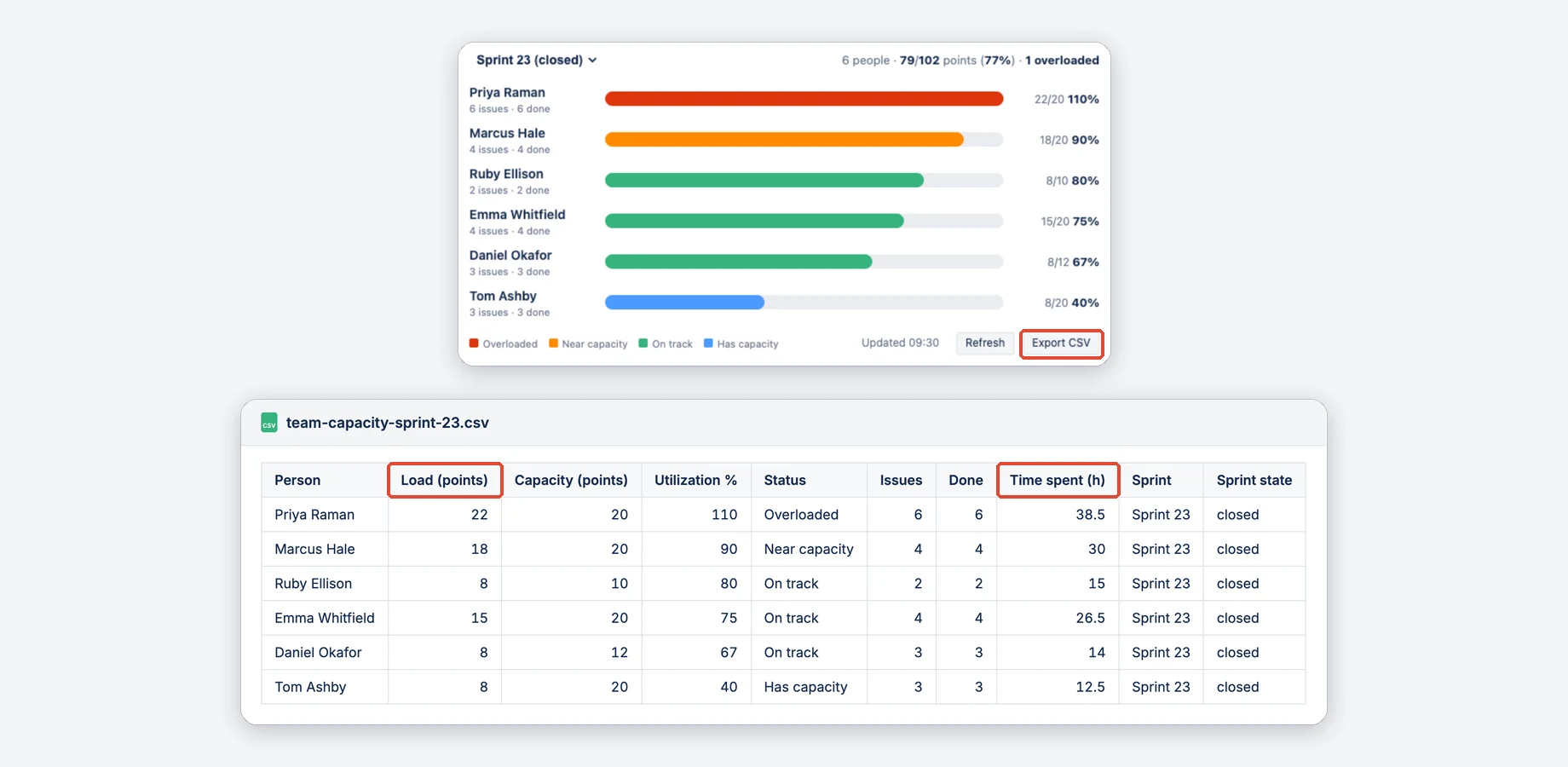
Export CSV (CSV exportieren) in der Fußzeile der Heatmap lädt für den angezeigten Sprint eine Zeile pro Person herunter, als
CSV-Datei
mit dem Namen team-capacity-<sprint>.csv. Sie lässt sich direkt in Excel oder Google Sheets öffnen.
Spalten: Person, Load (Auslastung), Capacity (Kapazität), Utilization % (Auslastung %), Status, Issues (Vorgänge), Done (Erledigt), Time spent (h) (Erfasste Zeit in Stunden), Sprint, Sprint state (Sprintstatus). Time spent ist die gesamte in Jira erfasste Zeit für die Sprintvorgänge dieser Person.
Weitere Informationen zur Datei
- Die Auslastung folgt den Einstellungen des Gadgets, beispielsweise nur unerledigte Arbeit.
- Die Zeile für nicht zugewiesene Arbeit ist enthalten, ohne Kapazität.
- Bei mehr als 500 Vorgängen im Sprint endet die Datei mit einem Hinweis, dass die Zahlen unvollständig sind.
- Ohne Pro ist die Schaltfläche ausgegraut.
Freigabe und Berechtigungen — wer darf was?
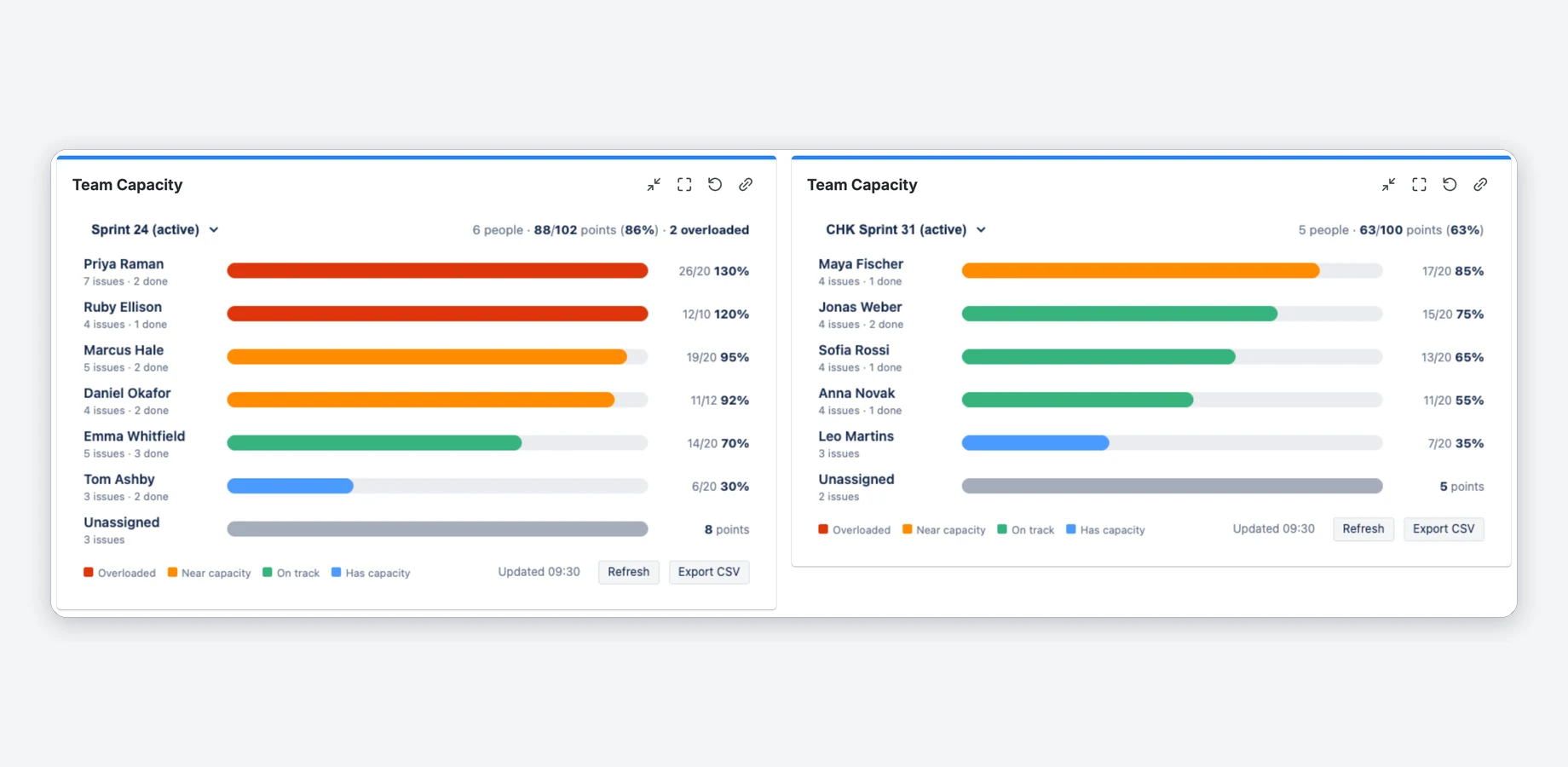
Jedes Gadget hat ein eigenes Board, einen eigenen Sprint und eigene Einstellungen. Um Teams zu vergleichen, füge das Gadget einmal pro Board hinzu.
| Aktion | Wer |
|---|---|
| App installieren | Ein Jira-Administrator mit der Rolle Website-Administrator, einmal über den Atlassian Marketplace. |
| Gadget hinzufügen und konfigurieren | Jeder Nutzer — keine Administratorrechte erforderlich. Verwende dein eigenes Dashboard oder eines, das du bearbeiten darfst. |
| Ansicht teilen | Übliche Freigabe von Jira-Dashboards (Projekt, Gruppe oder alle). Betrachter müssen nichts einrichten. |
| Boarddaten sehen | Nur Personen, die das Projekt des Boards ansehen dürfen. Alle anderen erhalten eine Berechtigungsmeldung und sehen keine Daten. |
Berechtigungen und Datenschutz
Welche Daten die App sehen kann und wo deine Daten bleiben.
- Die App hat nur Lesezugriff: Sie kann keine Jira-Daten ändern.
- Deine Jira-Projektberechtigungen (Browse Projects (Projekte ansehen)) werden bei jeder Anfrage auf dem Server geprüft.
- Basiert auf Atlassian Forge ohne externe Datenübertragung — deine Daten bleiben bei Atlassian („Runs on Atlassian“).
- Details: Datenschutzerklärung · Sicherheitsrichtlinie (EN).
Häufige Fragen
Meldungen, die das Gadget anzeigen kann, und häufige Fragen.
„No estimates on these issues“ (Keine Schätzungen für diese Vorgänge)
Das Board schätzt in Punkten oder Zeit, aber die Vorgänge im Sprint haben noch keine Schätzung. Ergänze Schätzungen oder ändere Measure workload by (Auslastung messen nach) auf Issue count (Vorgangsanzahl) unter Edit.
„No active or recent sprint found on this board“ (Kein aktiver oder kürzlich abgeschlossener Sprint auf diesem Board gefunden)
Das Board hat noch keine Sprints. Erstelle einen oder wähle unter Edit ein anderes Board. Wenn Sprints vorhanden sind, aber keiner aktiv ist, zeigt das Gadget den nächsten geplanten oder den zuletzt abgeschlossenen Sprint.
„You do not have permission to view this board“ (Du hast keine Berechtigung, dieses Board anzusehen)
Die App zeigt ein Board nur Personen, die dessen Projekt ansehen dürfen. Bitte deinen Jira-Administrator um Browse Projects (Projekte ansehen) für das Projekt des Boards.
Mein Board fehlt in der Liste
Aufgelistet werden Scrum-Boards und vom Team verwaltete Boards in Projekten, die du ansehen darfst. Ein vom Team verwaltetes Board ohne Sprints zeigt „No active or recent sprint found“. Klassische Kanban-Boards fehlen, da sie keine Sprints haben.
Kann ich für Teilzeitmitglieder eine andere Kapazität festlegen?
Ja, mit Pro: Du kannst die Standardkapazität pro Person überschreiben, etwa für Teilzeitkräfte oder neue Teammitglieder. Die App erfasst keine Abwesenheiten, deshalb trägst du den niedrigeren Wert selbst ein. Ohne Pro gilt eine Standardkapazität für alle.
Warum gibt es eine Zeile „Unassigned“?
Arbeit ohne zugewiesene Person ist echte Auslastung. Würde sie ausgeblendet, sähe das Team weniger beschäftigt aus, als es ist.
Sehr große Sprints
Das Gadget liest bis zu 500 Vorgänge pro Sprint. Bei größeren Sprints erscheint ein Hinweis, und die Auslastungswerte sind Teilsummen.
Support
Fragen, Fehler oder Funktionswünsche? Wir antworten üblicherweise innerhalb von 1–2 Werktagen (Montag bis Freitag).
E-Mail: support@janekbehrens.de
Fehlermeldungen und Funktionswünsche: github.com/janekbehrens/team-capacity-for-jira-issues
Supportseite: häufige Fragen und benötigte Angaben für eine Fehlermeldung
Rechtliches: Datenschutzerklärung · Nutzungsbedingungen (EN) · Sicherheitsrichtlinie (EN)