Visual Progress Tracker for Jira — Dokumentation
Farbige Fortschrittsbalken in Jira-Vorgängen, Listenansichten und Dashboards. Die Grundeinrichtung dauert etwa zwei Minuten.
Schnellstart
- Installiere die App aus dem Atlassian Marketplace auf deiner Jira-Cloud-Website.
- Erstelle ein Feld: Jira settings → Work items → Fields → Create field, suche nach
Progress Barund wähle einen der drei Typen. - Füge das Feld den Vorgangsmasken deines Projekts hinzu. Öffne einen Vorgang: Der Balken ist da.
- Verwendest du den Typ Status oder Subtasks? Prüfe unter Apps → Visual Progress Tracker → Status Mapping, ob jeder verwendete Status einen Prozentwert hat.
- Optional: Füge das Gadget Progress Tracker Overview oder Epic Progress Tracker einem Dashboard hinzu.
Auf dieser Seite
Übersicht
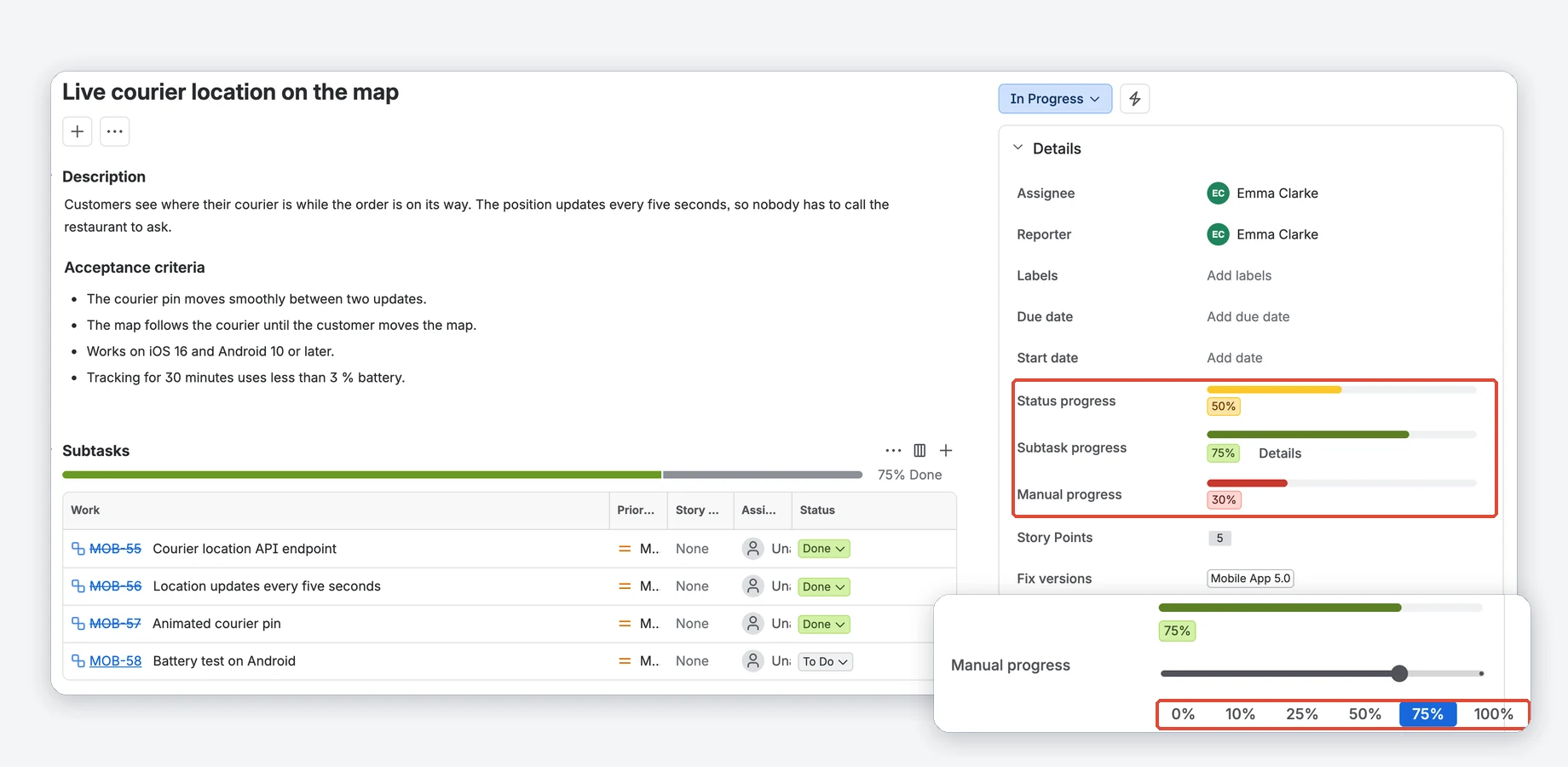
Visual Progress Tracker ergänzt Jira um drei benutzerdefinierte Feldtypen . Jeder zeigt einen Balken, der mit steigendem Fortschritt rot, gelb oder grün wird:
- Progress Bar (Manual) (Manueller Fortschrittsbalken): Der Prozentwert wird per Schieberegler oder Schnellauswahl eingestellt.
- Progress Bar (Status) (Statusbasierter Fortschrittsbalken): Der Prozentwert stammt aus dem Workflowstatus des Vorgangs gemäß deiner Zuordnung.
- Progress Bar (Subtasks) (Unteraufgaben-Fortschrittsbalken): der durchschnittliche Fortschritt der Unteraufgaben oder untergeordneten Vorgänge.
Zwei Dashboard-Gadgets zeigen ein ganzes Projekt oder einen Balken pro Epic. Du bestimmst, wann die Farbe wechselt (siehe Farbschwellen).
Installation
Installiere die App einmal pro Jira-Cloud-Website.
- Öffne Visual Progress Tracker im Atlassian Marketplace und klicke auf Try it free (Kostenlos testen) (oder Get it now (Jetzt installieren)).
- Wähle deine Jira-Cloud-Website und bestätige die Installation.
- Prüfung: Apps in Jiras oberer Navigation enthält jetzt Visual Progress Tracker. Darüber öffnest du die Einstellungen.
Fortschrittsbalkenfelder hinzufügen
Die App fügt selbst keine Felder hinzu. Erstelle jedes Feld einmal und ergänze es dann auf den Vorgangsmasken.
- Gehe zu Jira settings (Jira-Einstellungen) (Zahnradsymbol) → Work items (Vorgänge) → Fields (Felder) (in älterem Jira: Issues (Vorgänge) → Custom fields (Benutzerdefinierte Felder)).
- Klicke auf Create field (Feld erstellen), suche nach
Progress Barund wähle Progress Bar (Manual) (Manueller Fortschrittsbalken), (Status) oder (Subtasks). - Benenne das Feld (zum Beispiel „Fortschritt“) und klicke auf Create (Erstellen).
- Füge das Feld den Vorgangsmasken deiner Projekte hinzu (Jira settings → Work items → Screens oder die Maskeneinstellungen des Projekts).
Manueller Fortschritt
Der Prozentwert wird manuell festgelegt. Das eignet sich für Arbeit mit geschätztem Fertigstellungsgrad, etwa Design- oder Inhaltsaufgaben.
- Klicke im Vorgang in das Feld.
- Ziehe den Schieberegler (5-%-Schritte) oder wähle 0, 10, 25, 50, 75 oder 100 % über eine Schnellschaltfläche.
- Speichere über das Häkchen.
Das Feld lässt sich auch auf Erstellungs- und Übergangsmasken im normalen Workflow ausfüllen.
Statusbasierter Fortschritt
Der Balken zeigt den Prozentwert, den du dem aktuellen Status zugewiesen hast. Eine Zuordnung gilt für die ganze Website.
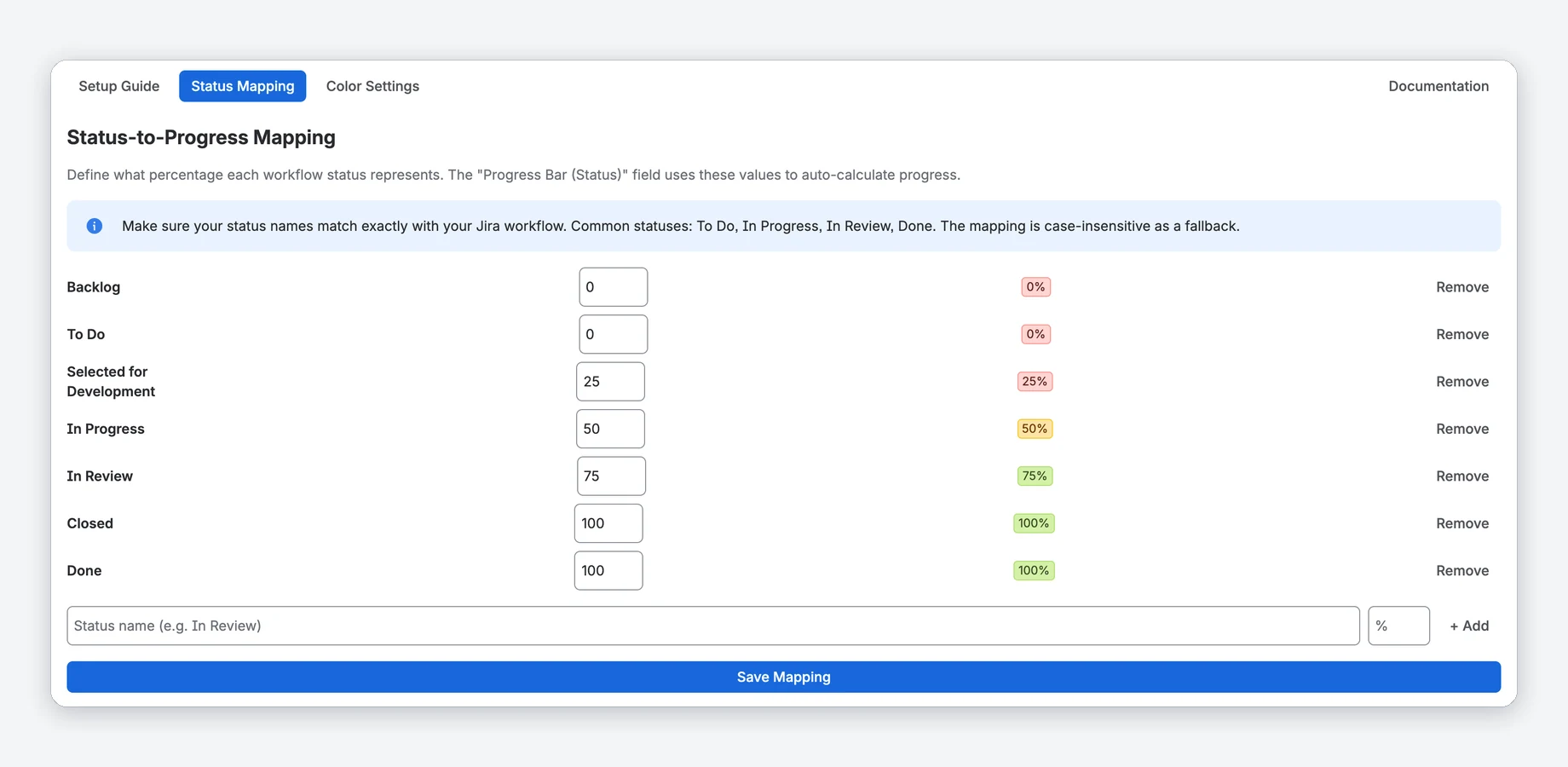
- Öffne Apps → Visual Progress Tracker und wähle die Registerkarte Status Mapping (Statuszuordnung) .
- Ändere die Prozentwerte (0–100) und klicke bei nicht verwendeten Status auf Remove (Entfernen) . Zum Hinzufügen trage den exakten Statusnamen und einen Prozentwert ein und klicke auf + Add (Hinzufügen).
- Klicke auf Save Mapping (Zuordnung speichern). Nur Jira-Administratoren dürfen speichern.
Standardzuordnung und Details
- Die Liste beginnt mit: To Do 0 %, Backlog 0 %, Selected for Development 25 %, In Progress 50 %, In Review 75 %, Done 100 %, Closed 100 %.
- Statusnamen werden zuerst exakt abgeglichen; schlägt das fehl, wird Groß- und Kleinschreibung ignoriert.
- Beim Erstellen eines Vorgangs zeigt das Feld „—“ und „Auto-calculated from status“ (automatisch aus Status berechnet). Der Wert erscheint, sobald der Vorgang existiert.
Fortschritt anhand von Unteraufgaben
Der Balken zeigt den durchschnittlichen Fortschritt der Unteraufgaben des Vorgangs. Ohne Unteraufgaben werden stattdessen die untergeordneten Vorgänge verwendet, zum Beispiel die Vorgänge eines Epics. Es ist keine Einrichtung nötig.
- Ein erledigter untergeordneter Vorgang zählt als 100 %.
- Alle anderen zählen mit dem Prozentwert ihres Status aus der Statuszuordnung.
- Ein Vorgang ohne untergeordnete Vorgänge zeigt „—“.
Beispiel: Eine Story hat 4 Unteraufgaben, 2 erledigt und 2 To Do: 50%. Eine wechselt zu In Progress (standardmäßig 50 %): 63%. Alle 4 erledigt: 100%.
Klicke auf Details neben dem Balken, um jeden untergeordneten Vorgang mit Status und Fortschritt aufzulisten; Hide (Ausblenden) klappt die Liste zu.
Was als erledigt zählt und wie bearbeitet wird
- „Erledigt“ bedeutet: Der Status des untergeordneten Vorgangs gehört zu Jiras Statuskategorie Done, unabhängig von der Zuordnung. Untergeordnete Vorgänge zählen auch bei vorhandener Lösung als erledigt.
- Beim Klick in das Feld erscheint dieselbe Liste schreibgeschützt, da das Feld nicht bearbeitbar ist.
- Beim Erstellen eines Vorgangs ist das Feld leer und nicht bearbeitbar. Der Wert erscheint, sobald der Vorgang existiert.
Fortschritt in der Listenansicht
Alle drei Typen können als Spalten erscheinen in Jiras Listenansicht. Jede Zelle zeigt einen roten, gelben oder grünen Punkt und den Prozentwert; leere Werte erscheinen als Strich.
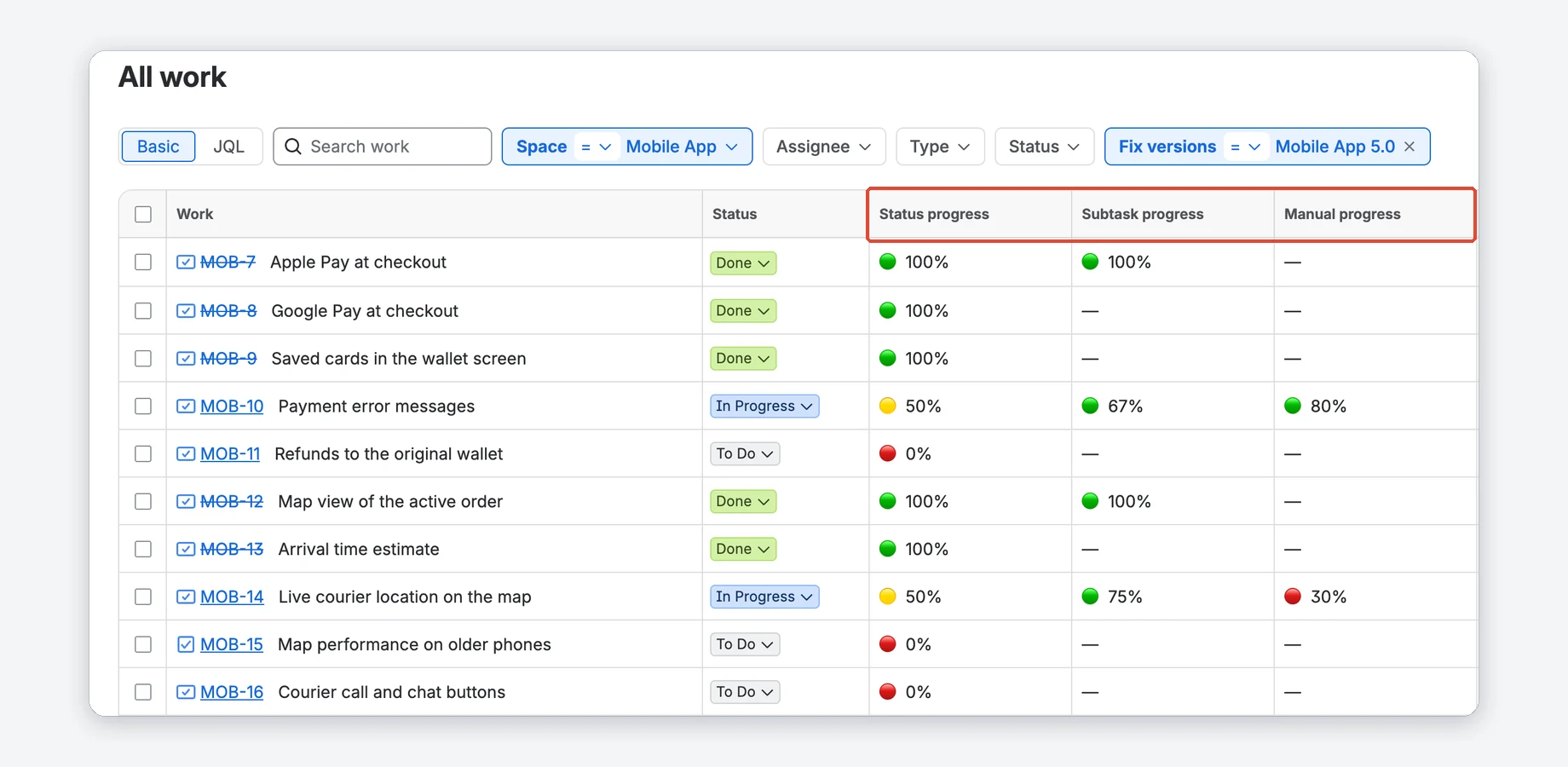
- Öffne im Projekt die Ansicht List (Liste) .
- Öffne die Spaltenauswahl und suche nach dem Namen deines Fortschrittsfelds.
- Aktiviere das Kontrollkästchen, um die Spalte anzuzeigen.
Administratoreinstellungen
Die App-Seite unter Apps → Visual Progress Tracker hat drei Registerkarten: Setup Guide (Einrichtungsanleitung) (eine kurze Anleitung innerhalb der App), Status Mapping (Statuszuordnung) (siehe Statusbasierter Fortschritt) und Color Settings (Farbeinstellungen). Nur Jira-Administratoren dürfen Änderungen speichern.
Farbschwellen
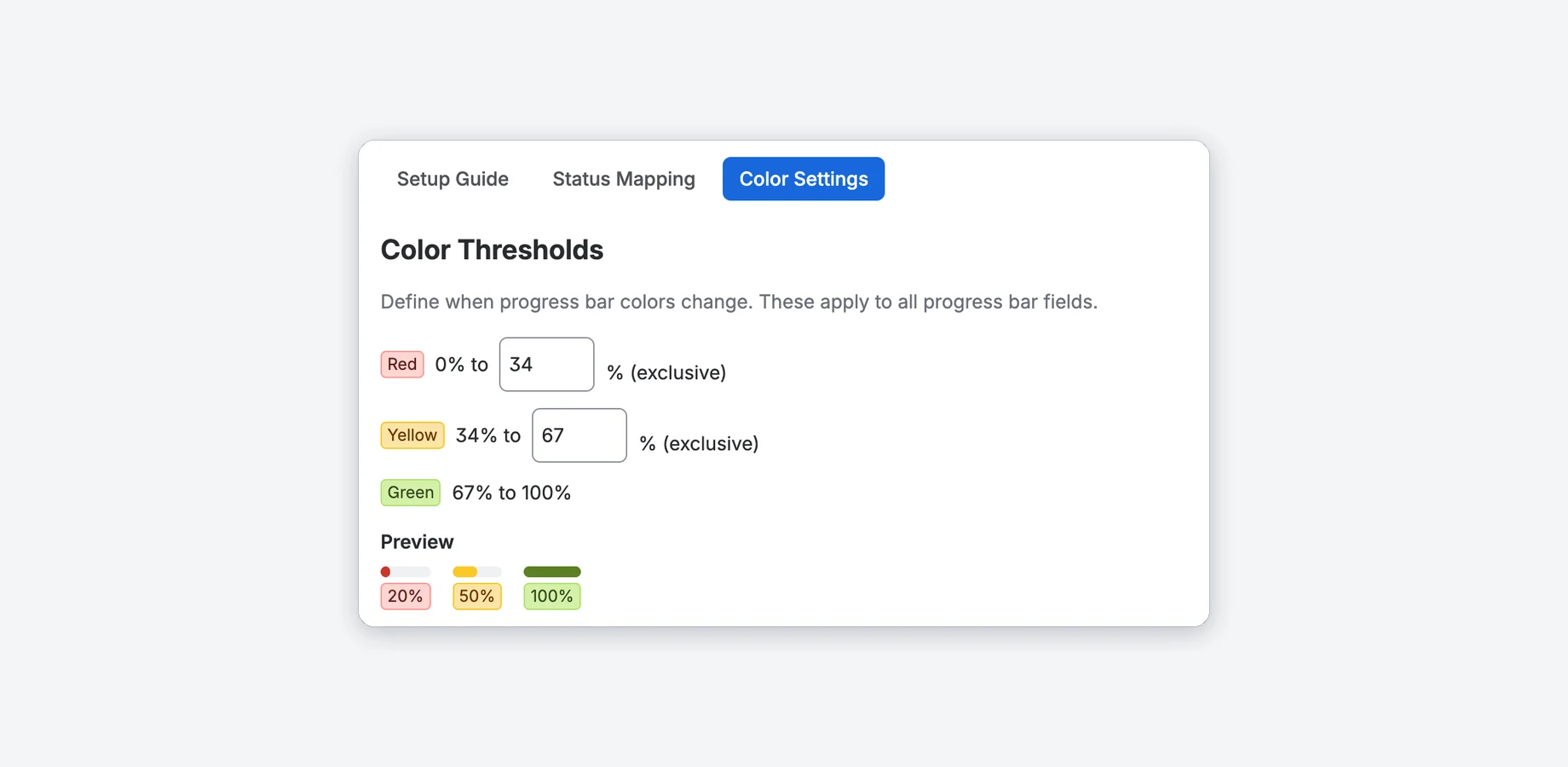
Auf der Registerkarte Color Settings (Farbeinstellungen) legst du die Farbwechsel der Balken fest. Eine Live-Vorschau zeigt das Ergebnis.
- Rot: von 0 % bis zum ersten Wert (Standard 34 %, also 0–33 %)
- Gelb: vom ersten bis zum zweiten Wert (Standard 34–66 %)
- Grün: ab dem zweiten Wert (Standard 67–100 %)
Beide Werte müssen zwischen 1 und 99 liegen, der erste niedriger als der zweite. Klicke auf Save Settings (Einstellungen speichern). Die Schwellen gelten für Vorgangsbalken und beide Gadgets, nicht für die Spalten in der Listenansicht .
Recalculate All Fields (Alle Felder neu berechnen)
Status- und Subtask-Werte aktualisieren sich beim Öffnen eines Vorgangs. Die Schaltfläche Recalculate All Fields (Alle Felder neu berechnen) oben auf der Seite aktualisiert alle Vorgänge zugleich. Nutze sie nach Änderungen an der Statuszuordnung oder beim Hinzufügen der Felder zu einem Projekt. Manuelle Werte bleiben unverändert.
Ablauf der Neuberechnung
- Sie läuft in kleinen Paketen und funktioniert auch bei großen Projekten. Das Ergebnis nennt aktualisierte, übersprungene (Feld fehlt auf der Maske) oder fehlgeschlagene Vorgänge sowie nicht lesbare Projekte.
- Sie ist einmal alle 7 Tage möglich. Während der Sperre zeigt die Seite das nächste Datum. Ein manueller Durchlauf ohne geschriebene Werte zählt nicht.
- Öffnest du die Seite, während die meisten aktuellen Vorgänge noch keinen Wert haben, startet die App automatisch eine Neuberechnung. Dieser Durchlauf zählt als wöchentlicher Durchlauf.
Übersichts-Gadget
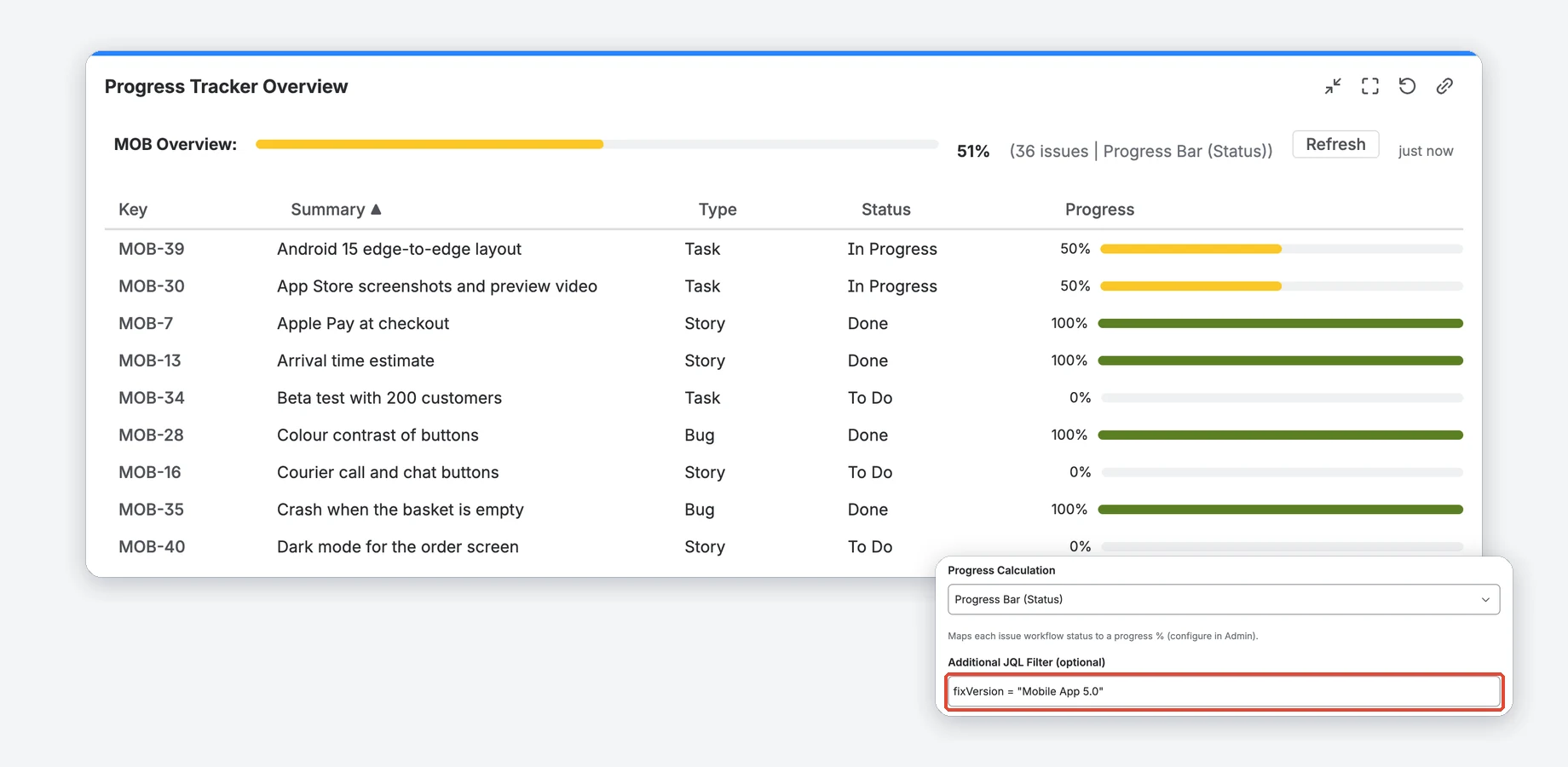
Progress Tracker Overview Gadget listet die Vorgänge eines Projekts samt Fortschritt auf und zeigt oben den Durchschnitt.
Gadget hinzufügen
- Öffne ein Jira Dashboard und klicke auf Add gadget (Gadget hinzufügen).
- Suche nach Progress Tracker Overview und klicke auf Add (Hinzufügen).
- Wähle in den Gadget-Einstellungen:
- Project (Projekt).
- Progress Calculation (Fortschrittsberechnung): Subtasks (Unteraufgaben) (Standard; Durchschnitt der untergeordneten Vorgänge), Status (Statuszuordnung) oder Manual (Manuell) (Werte des manuellen Felds; gibt es kein manuelles Feld, wird die Statuszuordnung verwendet).
- Additional JQL Filter (Zusätzlicher JQL-Filter) (optional).
- Rows per Page (Zeilen pro Seite): 10, 25 oder 50 (Standard 25).
- Klicke auf Save Configuration (Konfiguration speichern).
Die Tabelle hat die Spalten Key, Summary, Type, Status und Progress. Ein Klick auf eine Überschrift sortiert; anfangs ist nach Fortschritt absteigend sortiert. Vorgänge ohne Wert zeigen „—“ und zählen nicht zum Durchschnitt.
JQL-Filter
Das Gadget ergänzt die Projektabfrage um deinen Filter in JQL . Schreibe daher nur die zusätzlichen Bedingungen:
sprint in openSprints(): Vorgänge im aktiven Sprint.assignee = currentUser(): Vorgänge, die der Person zugewiesen sind, die das Dashboard ansieht.labels = "frontend": Vorgänge mit einem Label.
Grenzen, Fehler und Aktualisierung
- Halte den Filter unter 500 Zeichen. Eine
ORDER BY-Sortieranweisung wird ignoriert; sortiere stattdessen über die Spaltenüberschriften. - Lehnt Jira den Filter ab, zeigt das Gadget Jiras Fehlermeldung, damit du ihn in den Einstellungen korrigieren kannst.
- Das Gadget lädt bis zu 500 Vorgänge. Passen mehr, meldet ein Hinweis oben die Beschränkung auf die ersten 500. Grenze den Filter ein (Sprint, Epic, Label), um weitere zu sehen.
- Ergebnisse werden in einem Zwischenspeicher für bis zu 5 Minuten pro Betrachter gehalten. Das Gadget zeigt das Datenalter (zum Beispiel „5 min ago“); Refresh (Aktualisieren) lädt sofort die aktuellen Daten.
Epic-Progress-Tracker-Gadget
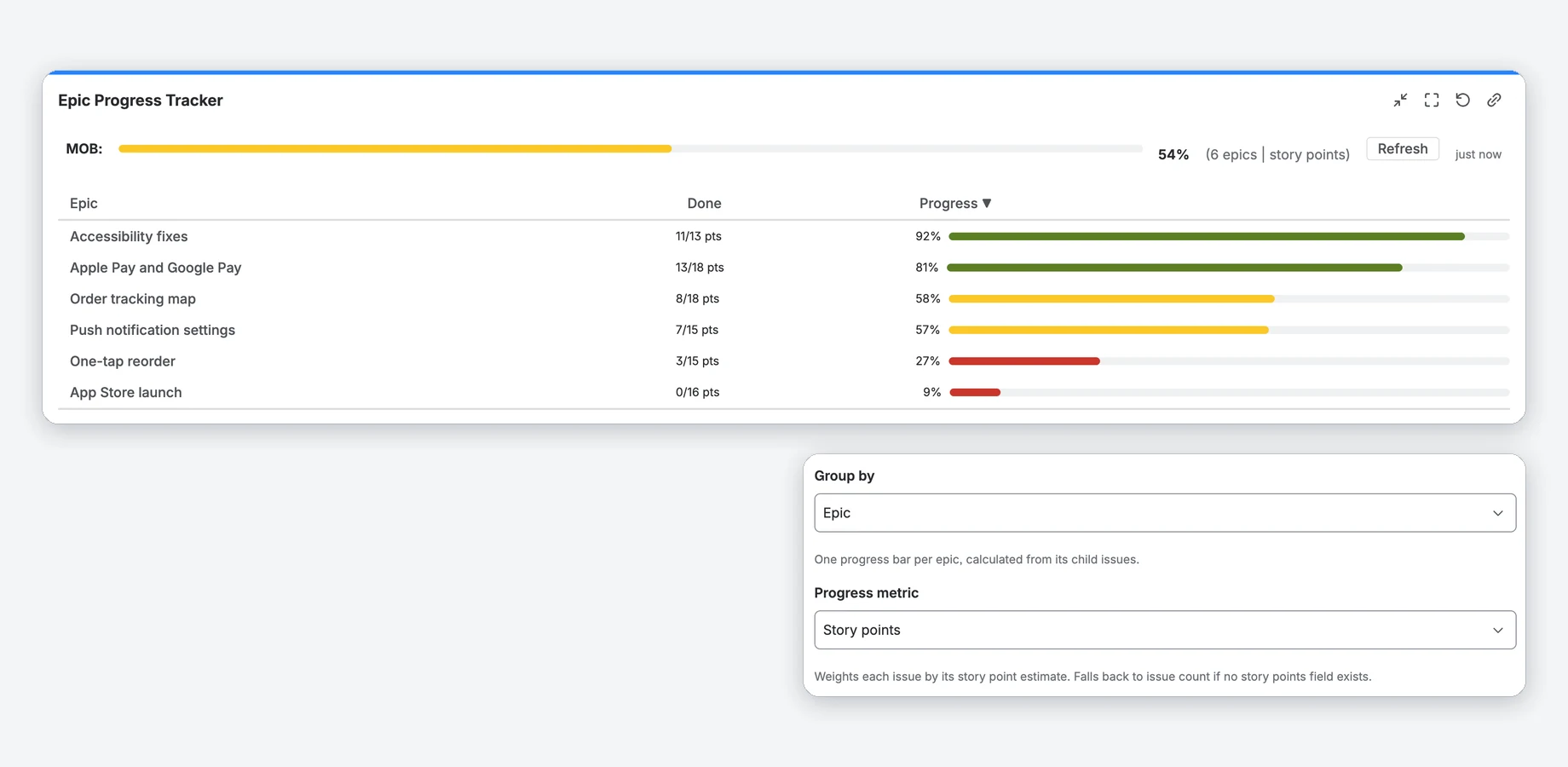
Epic Progress Tracker zeigt als Gadget einen Balken pro Epic oder einen Balken pro zugewiesener Person. Nutze es, wenn Beteiligte den Fortschritt jedes Epics sehen möchten, ohne es zu öffnen.
Gadget hinzufügen
- Öffne ein Jira Dashboard, klicke auf Add gadget (Gadget hinzufügen), suche nach Epic Progress Tracker und klicke auf Add (Hinzufügen).
- Wähle in den Gadget-Einstellungen:
- Project (Projekt).
- Group by (Gruppieren nach): Epic (ein Balken pro Epic anhand seiner untergeordneten Vorgänge) oder Assignee (Zugewiesene Person) (ein Balken pro Person anhand ihrer Vorgänge).
- Progress metric (Fortschrittsmetrik): Issue count (Vorgangsanzahl) oder Story Points.
- Additional JQL Filter (Zusätzlicher JQL-Filter) (optional): Im Epic-Modus filtert er Epics, im Assignee-Modus Vorgänge.
- Rows per Page (Zeilen pro Seite): 10, 25 oder 50 (Standard 10).
- Klicke auf Save Configuration (Konfiguration speichern).
- Vorgangsanzahl: Jeder Vorgang zählt gleich viel. Done (Erledigt) zeigt erledigte Vorgänge im Verhältnis zu allen Vorgängen (zum Beispiel „8/16“). Der Balken ist der durchschnittliche Fortschritt; laufende Vorgänge zählen gemäß Statuszuordnung anteilig.
- Story Points: Jeder Vorgang wird mit seinen Story Points gewichtet; eine große Story beeinflusst den Balken stärker. Done (Erledigt) zeigt Punkte (zum Beispiel „8/16 pts“). Vorgänge ohne Schätzung haben kein Gewicht.
Der oberste Balken ist der Durchschnitt der Zeilen. Zwischenspeicherung und die Schaltfläche Refresh (Aktualisieren) funktionieren wie im Übersichts-Gadget.
Grenzen und Details
- Im Assignee-Modus fehlen Epics und Unteraufgaben; nicht zugewiesene Vorgänge haben eine eigene Zeile.
- Das Gadget lädt bis zu 100 Epics (neueste zuerst) mit bis zu 1.000 untergeordneten Vorgängen je 50 Epics oder bis zu 500 Vorgänge im Assignee-Modus. Bei abgeschnittenen Ergebnissen erscheint ein Hinweis; grenze den JQL-Filter ein.
- Der Story-Points-Modus findet das Feld „Story Points“ oder „Story point estimate“ deiner Website selbst. Fehlt es, verwendet das Gadget die Vorgangsanzahl und zeigt einen Hinweis.
Enthaltene Funktionen
Es gibt eine Edition mit allen Funktionen. Websites mit bis zu 10 Nutzern verwenden sie kostenlos. Größere Websites beginnen mit einer kostenlosen Testphase und benötigen anschließend ein Abonnement. Ohne Abonnement zeigen Felder „Trial ended“, Gadgets verlangen eine aktive Lizenz und Einstellungen sind schreibgeschützt.
| Funktion | Enthalten |
|---|---|
| Manuelle, statusbasierte und Unteraufgaben-Fortschrittsfelder | Ja |
| Progress-Tracker-Overview-Gadget | Ja |
| Epic-Progress-Tracker-Gadget (pro Epic oder Person, Vorgangsanzahl oder Story Points) | Ja |
| Statuszuordnung und Farbschwellen | Ja |
| Farbige Spalten in der Listenansicht | Ja |
| E-Mail-Support | Ja |
Häufige Fragen und Fehlerbehebung
Klicke auf eine Frage, um die Antwort anzuzeigen.
Der Statusbalken zeigt 0 %, obwohl der Vorgang einen Status hat.
Der Status fehlt wahrscheinlich in der Statuszuordnung. Ergänze seinen exakten Namen und speichere. Öffne den Vorgang erneut oder klicke auf Recalculate All Fields (Alle Felder neu berechnen) , um alle Vorgänge zu aktualisieren.
Ich habe das Feld zum Projekt hinzugefügt, aber bestehende Vorgänge zeigen „—“.
Status- und Subtask-Werte werden beim Öffnen eines Vorgangs berechnet; noch nie geöffnete Vorgänge bleiben leer. Klicke auf Recalculate All Fields (Alle Felder neu berechnen) auf der App-Seite, um sie auszufüllen.
Kann ich mehrere Feldtypen im selben Vorgang verwenden?
Ja. Nutze etwa den manuellen Balken für den Gesamtfortschritt und den Unteraufgabenbalken für die Fertigstellung untergeordneter Vorgänge.
Aktualisieren sich Fortschrittsbalken automatisch?
Status und Subtask werden als Felder bei jedem Öffnen neu berechnet. Manuelle Felder ändern sich nur durch einen neu gesetzten Wert.
Sind Fortschrittswerte in der JQL-Suche verfügbar?
Ja. Beim Öffnen eines Vorgangs wird der berechnete Wert in Jira gespeichert. Er ist dann für JQL, die REST-API und Listenansichtsspalten verfügbar. Seit der letzten Statusänderung ungeöffnete Vorgänge können ältere Werte zeigen.
Die Schaltfläche Recalculate zeigt ein Datum, statt die Berechnung zu starten.
Die Neuberechnung ist einmal alle 7 Tage möglich; die Seite zeigt den nächsten verfügbaren Termin. Ein Durchlauf ohne geschriebene Werte zählt nicht. Einzelne Vorgänge werden beim Öffnen neu berechnet, deshalb brauchst du die Funktion selten.
Recalculate meldet „no field values were written“ (Keine Feldwerte geschrieben).
Kein geprüfter Vorgang wurde aktualisiert. Meist fehlen die Status- und Subtask-Felder auf den Vorgangsmasken dieser Projekte. Ergänze sie unter Jira settings → Work items → Screens und starte Recalculate All Fields (Alle Felder neu berechnen) erneut. Dieser Durchlauf verbraucht die wöchentliche Neuberechnung nicht. Die Meldung nennt auch nicht aktualisierbare Vorgänge und nicht lesbare Projekte.
Recalculate meldet „recalculation paused“ (Neuberechnung pausiert).
Jira hat zu langsam geantwortet oder eine Anfrage ist fehlgeschlagen; der Durchlauf stoppt nach den bereits erledigten Vorgängen. Klicke auf Continue (Fortsetzen) innerhalb von 6 Stunden nach Beginn. Er setzt beim nächsten Vorgang fort und verbraucht keine weitere wöchentliche Neuberechnung. Wurde noch nichts geändert, starte ihn nach einigen Minuten erneut.
Ich habe die Farbschwellen geändert, aber die Farben bleiben gleich.
Klicke auf Save Settings (Einstellungen speichern) auf der Registerkarte Color Settings und lade den Vorgang neu. Schwellen gelten für Vorgangsbalken und Gadgets. Listenansicht verwendet für Spalten stets die festen Grenzen 34 % und 67 %.
Wo werden meine Daten gespeichert?
Alle Konfigurationsdaten liegen in Atlassian Forge Storage innerhalb deiner Jira-Cloud-Website. Es werden keine Daten an externe Server gesendet und die App läuft vollständig auf Atlassian-Infrastruktur (Runs on Atlassian). Die Dashboard-Gadgets speichern Ergebnisse zusätzlich pro Betrachter zwischen, genutzt für bis zu 5 Minuten. Details: Datenschutzerklärung · Sicherheitsrichtlinie (EN).
Wie deinstalliere ich die App?
Gehe zu Jira settings → Apps → Manage apps, suche Visual Progress Tracker und klicke auf Uninstall (Deinstallieren). Atlassian hält gespeicherte App-Daten (Einstellungen und Zwischenspeicher) 28 Tage nach der Deinstallation vor und löscht sie dann; siehe Datenschutzerklärung. Feldwerte bleiben in Jira, bis du die Felder löschst.
Support
Fragen, Fehler oder Funktionswünsche? Wir antworten üblicherweise innerhalb von 1–2 Werktagen (Montag bis Freitag).
E-Mail: support@janekbehrens.de
Fehlermeldungen und Funktionswünsche: github.com/janekbehrens/visual-progress-tracker-issues
Supportseite: häufige Fragen und benötigte Angaben für eine Fehlermeldung
Rechtliches: Datenschutzerklärung · Nutzungsbedingungen (EN) · Sicherheitsrichtlinie (EN)