Wann ein Jira-Fortschrittsbalken hilft
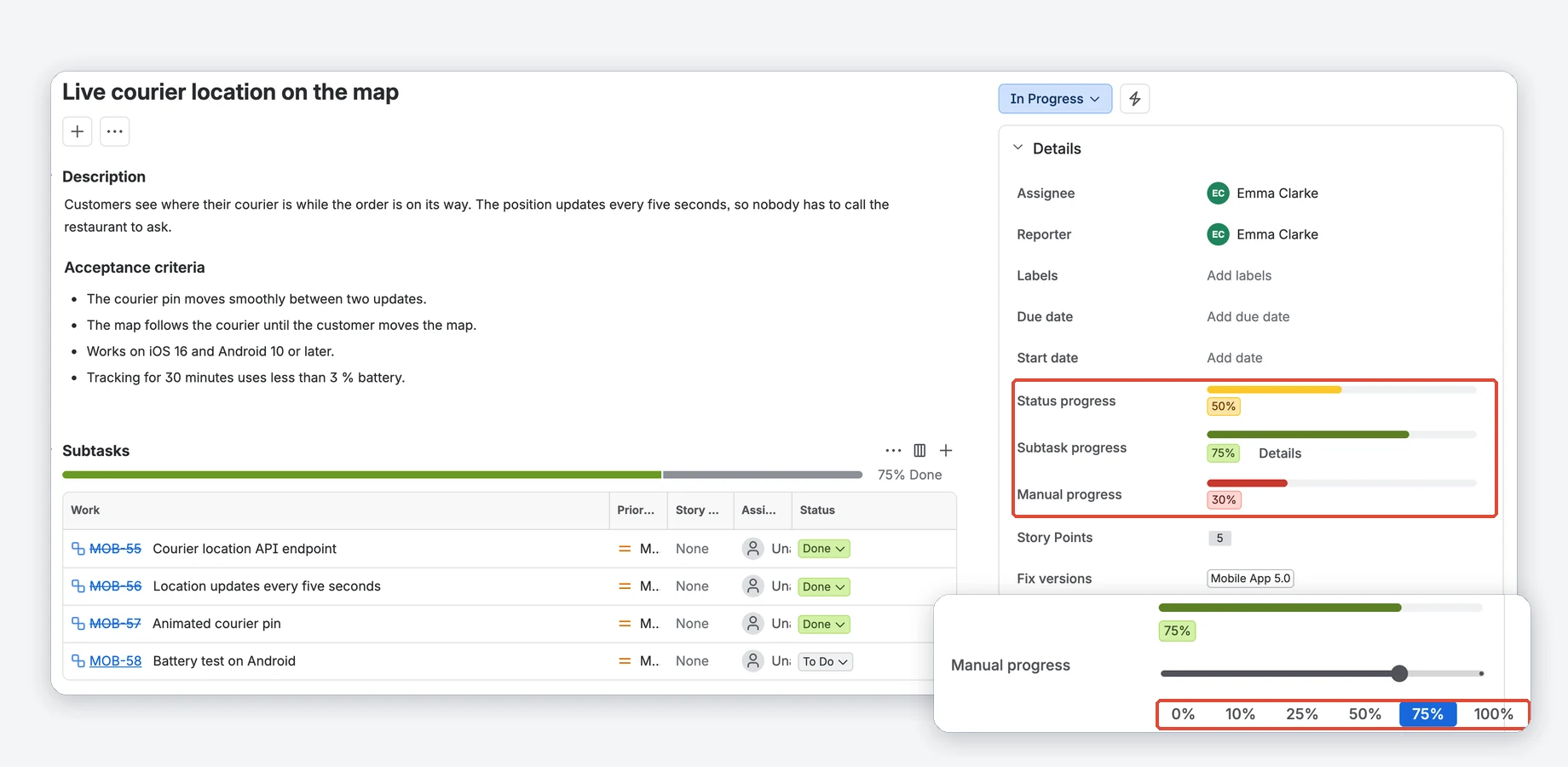
Ein Workflow-Status zeigt, wo ein Vorgang steht. Mit einer Prozentzahl kannst du Vorgänge in einer Liste oder einem Dashboard vergleichen, sofern alle wissen, was sie misst. Statusbasierte 50 % bedeuten, dass der Vorgang einen zugeordneten Workflow-Schritt erreicht hat. Sie beweisen nicht, dass die Hälfte des Aufwands erledigt ist.
Jira bietet bereits Fortschrittsansichten, darunter die Fortschrittsbalken in der Zeitleiste. Dieser Leitfaden behandelt eine andere Aufgabe: Mit Visual Progress Tracker für Jira ergänzt du ein Fortschrittsfeld am Vorgang und zeigst es in Listenspalten und Dashboard-Gadgets an.
Probiere dieselben Bedienelemente mit Beispieldaten aus: interaktive Demo von Visual Progress Tracker öffnen. Zum Ausprobieren brauchst du keine Jira-Installation.
Lege fest, was deine Prozentzahl bedeutet
1. Manuell: eine Einschätzung der zuständigen Person
Nutze Progress Bar (Manual) für Recherche, Design oder Arbeit mit Meilensteinen außerhalb von Jira. Stelle den Wert mit dem Schieberegler oder den Schnellschaltflächen ein und speichere ihn. Klärt im Team, was 25 %, 50 % und 100 % bedeuten. Sonst können zwei Personen dieselbe Situation unterschiedlich bewerten.
2. Status: eine gemeinsame Workflow-Zuordnung
Progress Bar (Status) nutzt eine Zuordnung für die gesamte Jira-Site, die ein Jira-Administrator pflegt. Zum Beispiel: To Do = 0 %, In Progress = 50 %, In Review = 75 %, Done = 100 %. Ordne jeden verwendeten Status zu: Ein nicht zugeordneter Status zählt mit 0 %. Das eignet sich, wenn eure Workflow-Schritte den Fortschritt sinnvoll abbilden.
3. Untervorgänge: der durchschnittliche Fortschritt der Kinder
Progress Bar (Subtasks) mittelt den Fortschritt der Untervorgänge. Gibt es keine Untervorgänge, verwendet das Feld die untergeordneten Vorgänge, etwa die Storys eines Epics. Erledigte Kinder zählen mit 100 %, andere mit ihrer Statuszuordnung. Ein Elternvorgang ohne Kinder zeigt einen Strich. Die Zahl ist also nicht einfach der Anteil der als Done markierten Kinder.
| Beispiel-Untervorgang | Status | Beitrag |
|---|---|---|
| API-Endpunkt | Done | 100% |
| Validierung | Done | 100% |
| Tests | In Progress | 50% |
| Dokumentation | To Do | 0% |
Mit dieser Zuordnung ergibt sich (100 + 100 + 50 + 0) ÷ 4 = 62,5 %, angezeigt als 63 %. Zwei von vier Untervorgängen sind erledigt, also 50 %. Beide Zahlen können stimmen, weil sie unterschiedliche Fragen beantworten. Das Beispiel dient der Erklärung und ist kein Kundenergebnis.
Vorgänge in der Jira-Listenansicht vergleichen
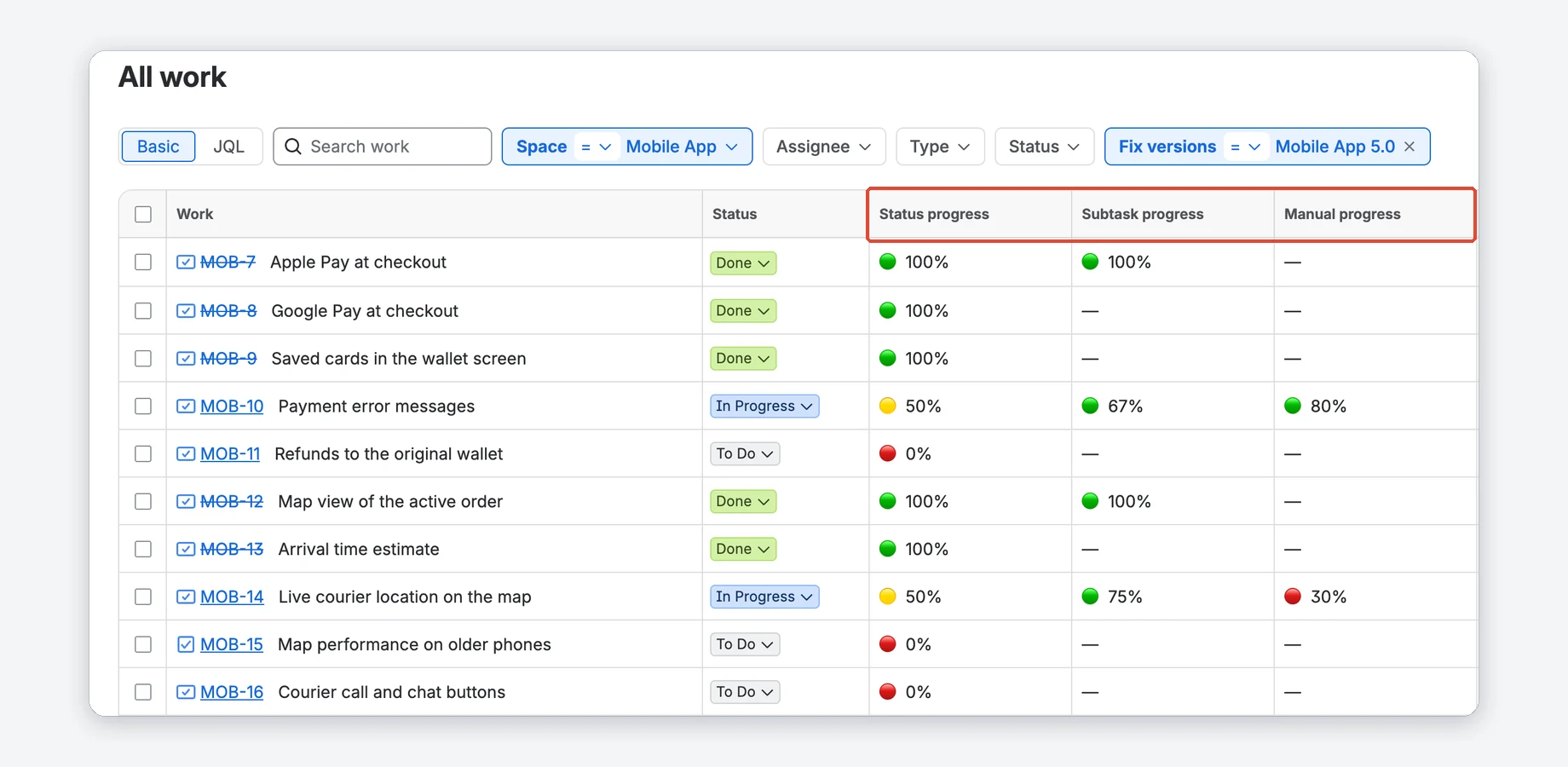
Füge dein Feld über die Spaltenauswahl in der Listenansicht des Projekts hinzu. Jede Zelle zeigt einen farbigen Punkt und die Prozentzahl. Fehlt das Feld, prüfe zuerst, ob ein Jira-Administrator es zu den passenden Masken hinzugefügt hat. Vergleiche möglichst dieselbe Art von Fortschritt: Eine manuelle Schätzung und ein Mittelwert aus Kinderstatus messen nicht dasselbe.
Die Felder mit einem Jira-Administrator einrichten
- Installiere Visual Progress Tracker für Jira aus dem Atlassian Marketplace.
- Erstelle unter Jira-Einstellungen → Vorgänge → Felder den benötigten Progress-Bar-Feldtyp.
- Füge das Feld zu den Projektmasken hinzu, auf denen es sichtbar sein soll.
- Prüfe für Status und Subtasks unter Apps → Visual Progress Tracker → Status Mapping die Zuordnung und speichere sie.
- Öffne einen vorhandenen Vorgang und prüfe das Ergebnis. Füge das Feld bei Bedarf als Listenspalte hinzu.
Die genauen Masken und Hinweise zur Fehlerbehebung findest du in der Dokumentation zur Feldeinrichtung.
Warum Listenfarben und Vorgangsbalken abweichen können
Standardmäßig gilt: Rot unter 34 %, Gelb von 34 % bis 66 % und Grün ab 67 %. Ein Jira-Administrator kann die Schwellen für Vorgangsbalken und beide Dashboard-Gadgets ändern. Die Punkte in der Listenansicht verwenden immer die festen Grenzen von 34 % und 67 %. Ein grüner Balken kennzeichnet einen Prozentbereich und verspricht nicht, dass ein Termin eingehalten wird.
Vorgänge anhand gespeicherter Fortschrittswerte finden
Ersetze in der erweiterten Jira-Suche den Projektschlüssel und die Feldnamen durch eure eigenen. Die Abfragen lesen gespeicherte Feldwerte. Beachte vor einer Auswertung die Hinweise zur Aktualisierung weiter unten.
Vorgänge unter 50 % in einem aktiven Sprint
project = MYPROJ
AND sprint in openSprints()
AND "Progress Bar (Status)" < 50
ORDER BY "Progress Bar (Status)" ASC
Epics zur näheren Prüfung
project = MYPROJ
AND issuetype = Epic
AND statusCategory != Done
AND "Progress Bar (Subtasks)" < 25
ORDER BY updated ASC
Deine offenen Vorgänge
project = MYPROJ
AND assignee = currentUser()
AND statusCategory != Done
ORDER BY "Progress Bar (Manual)" ASC
Denselben Fortschritt auf einem Dashboard anzeigen
Nutze Progress Tracker Overview für eine sortierbare Vorgangstabelle oder Epic Progress Tracker für einen Balken pro Epic. Der Leitfaden zum Sprint-Dashboard zeigt, wie du einen Sprint-Filter auswählst und den Mittelwert einordnest.
Warum ein gespeicherter Wert veraltet sein kann
Status- und Subtask-Felder werden beim Öffnen eines Vorgangs aktualisiert. Nach Änderungen an Zuordnungen oder neuen Feldern kann ein Administrator Recalculate All Fields nutzen; normalerweise ist das einmal alle sieben Tage möglich. Dashboard-Ergebnisse werden pro Betrachter bis zu fünf Minuten zwischengespeichert und haben eine Refresh-Schaltfläche. Beachte die Dokumentation zur Neuberechnung , bevor du eine Abweichung untersuchst.
Mit welchem Feld solltest du anfangen?
Beginne mit Status, wenn der Workflow sinnvolle Zwischenstände abbildet. Wähle Subtasks, wenn die Kinder genau die Arbeit darstellen, die du zusammenfassen möchtest. Nutze Manual, wenn eine bewusste menschliche Einschätzung nötig ist. Für eine Gewichtung nach Story Points über ein Epic hinweg nutze das Gadget Epic Progress Tracker. Das Subtasks-Feld ist nicht nach Story Points gewichtet.
Häufige Fragen
Brauche ich Skripte oder Automatisierungsregeln?
Für diese Felder ist kein eigenes Skript nötig. Installation, Feldeinrichtung und Änderungen an der Zuordnung erfordern trotzdem die passenden Jira-Administratorrechte.
Bedeutet 63 %, dass 63 % der Untervorgänge erledigt sind?
Nicht unbedingt. Das Subtasks-Feld mittelt den Fortschritt der Kinder und berücksichtigt anteilige Prozentwerte noch offener Kinder. Anzahl erledigter Kinder und durchschnittlicher Fortschritt sind unterschiedliche Kennzahlen.
Kann ich mehrere Fortschrittsfelder an einem Vorgang nutzen?
Ja. Manual, Status und Subtasks können nebeneinander angezeigt werden. Gib jedem Feld einen klaren Zweck, damit Leser wissen, welche Zahl sie verwenden sollen.
Probiere die Felder vor der Jira-Einrichtung aus
App, Screenshots und interaktive Demo findest du auf der Produktseite von Visual Progress Tracker.