Warum Fortschrittsverfolgung ohne Code in Jira wichtig ist
Jira ist ein leistungsfähiges Werkzeug, hat aber einen Ruf: „Für alles Interessante brauchst du einen Jira-Administrator.“ Fortschrittsverfolgung tappt oft in diese Falle. Der Eigenbau — ein benutzerdefiniertes Zahlenfeld erstellen, eine Automatisierungsregel für Statuswechsel von Unteraufgaben schreiben, Grenzfälle testen und die Lösung bei Workflow-Änderungen pflegen — kann schnell zum Nebenjob werden.
Deshalb begnügen sich die meisten Teams entweder mit Jiras grundlegender Epic-Fortschrittsanzeige (die nur auf Epic-Ebene funktioniert) oder verzichten ganz auf Fortschrittsverfolgung und verlassen sich auf mündliche Statusmeldungen im Stand-up. Beides skaliert nicht.
Fortschrittsverfolgung ohne Code bedeutet: App installieren, Feld zur Projektmaske hinzufügen, fertig. Der Balken berechnet sich aus deinen vorhandenen Unteraufgaben. Keine Regeln zu schreiben. Keine Formeln zu pflegen. Kein Administrationswissen erforderlich. Wenn du wissen möchtest, wie sich ein Jira-Fortschrittsbalken in Vorgangsansicht, Listenansicht und Dashboard einfügt — einschließlich der drei Feldtypen und ihres jeweiligen Verhaltens — beginne dort.
Kurzantwort: Installiere Visual Progress Tracker for Jira aus dem Atlassian Marketplace. Füge das Feld zu deiner Maske hinzu. Fortschrittsbalken erscheinen automatisch in jedem Vorgang mit Unteraufgaben — berechnet aus deren Status und ohne weitere Konfiguration.
Drei Fortschrittsfeldtypen ohne Code
Visual Progress Tracker bietet drei Modi — wähle den, der zur Arbeitsweise deines Teams passt. Alle drei werden über eine Benutzeroberfläche statt über Code konfiguriert.
Der unteraufgabenbasierte Modus ist für die meisten Teams am wertvollsten, weil er dauerhaft keine zusätzliche Disziplin erfordert. Der Balken funktioniert einfach. Teammitglieder tun, was sie ohnehin tun (Status von Unteraufgaben ändern), und der Fortschritt aktualisiert sich selbst.
Einrichtung in weniger als zwei Minuten
-
1Installiere Visual Progress Tracker aus dem Atlassian Marketplace. Suche im Marketplace nach „Visual Progress Tracker“ und installiere die App auf deiner Jira-Cloud-Site. Die kostenlose Testversion bietet dir den vollen Funktionsumfang.
-
2Füge das Fortschrittsfeld zu deiner Projektmaske hinzu. Öffne Jira-Einstellungen → Vorgänge → Masken: Suche die Maske deines Projekts und füge das Feld „Progress“ von Visual Progress Tracker hinzu. Das ist der einzige erforderliche Administrationsschritt — und er besteht aus drei Klicks.
-
3Wähle deinen Verfolgungsmodus. Wähle in den App-Einstellungen für jedes Projekt „Status-based“, „Subtask-based“ oder „Manual“. Wenn du unsicher bist, beginne mit „Subtask-based“ — dieser Modus verlangt deinem Team dauerhaft am wenigsten zusätzliche Arbeit ab.
-
4Öffne einen beliebigen Vorgang mit Unteraufgaben. Der Fortschrittsbalken erscheint sofort — je nach Prozentwert grün, gelb oder rot. In der Listenansicht siehst du ihn als Spalte neben deinen anderen Feldern.
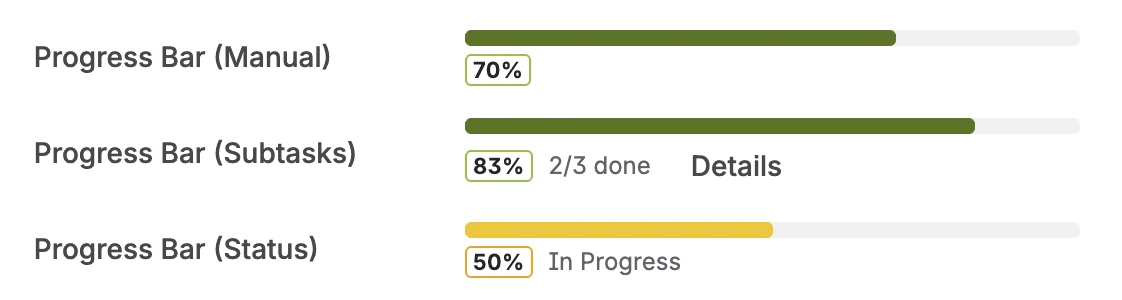
Fortschrittsbalken in einem Jira-Vorgang — grün, gelb oder rot, automatisch aus dem Status der Unteraufgaben berechnet
Fortschritt in der Jira-Listenansicht
Der eigentliche Nutzen der Fortschrittsverfolgung ohne Code zeigt sich, wenn du das Fortschrittsfeld als Spalte zur Listenansicht deines Projekts hinzufügst. Statt jeden Vorgang einzeln zu öffnen, siehst du den farbcodierten Prozentwert aller Vorgänge auf einen Blick — neben Vorgangsschlüssel, Zusammenfassung, zuständiger Person und Sprint.
Dadurch wird eine Vorgangsliste ohne zusätzliche Konfiguration zum Fortschrittsdashboard. Sortiere in der Sprint-Planung aufsteigend nach Fortschritt, um die Vorgänge mit dem größten Rückstand zu sehen. Im täglichen Stand-up zeigt die Listenansicht sofort, was rot ist, ohne dass jemand ein Ticket öffnen muss.
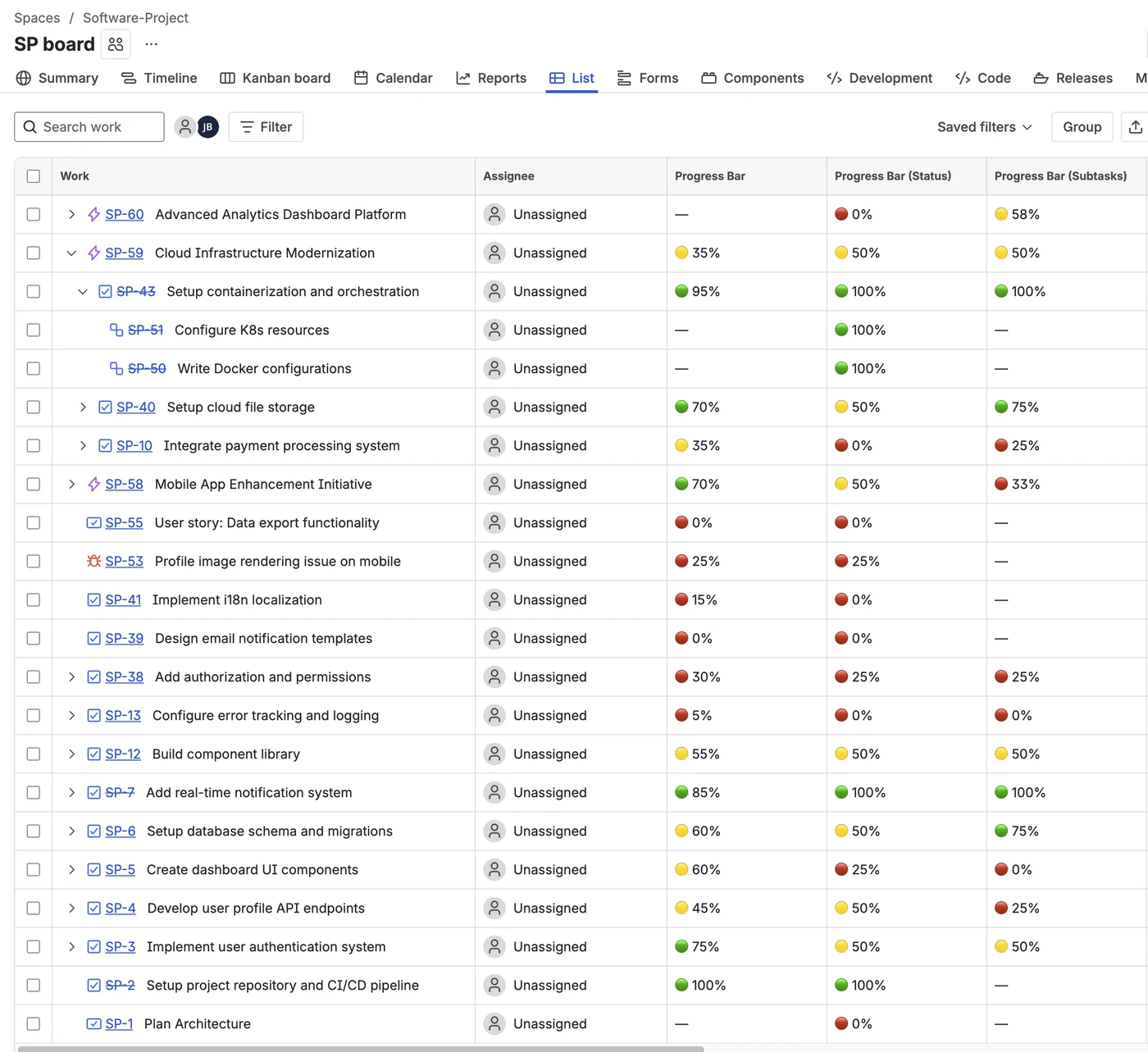
Fortschrittsspalte in der Jira-Listenansicht — farbcodierte Balken für jeden Vorgang, Statusprüfung ohne Klicks
Epic-Fortschritt ohne zusätzliche Einrichtung verfolgen
Wenn du das Fortschrittsfeld sowohl zu Epics als auch zu Stories hinzufügst, wird der Epic-Fortschritt aus den abgeschlossenen untergeordneten Stories berechnet — ohne zusätzliche Konfiguration. Ein Epic mit 4 von 8 abgeschlossenen Stories zeigt 50 %. Sobald Stories geschlossen werden, aktualisiert sich der Epic-Balken automatisch.
Damit ersetzt du die native Epic-Fortschrittsanzeige (mit bloßen Anzahlen wie „4/8 Stories“) durch einen visuellen Prozentwert, den du sofort auf einen Blick erfassen kannst. Einen genaueren Überblick über Ansätze zur Epic-Verfolgung findest du hier: Epic-Fortschritt in Jira verfolgen: Der Ansatz über Unteraufgaben.
Sprint-Fortschritt im Dashboard
Visual Progress Tracker enthält auch ein Dashboard-Gadget für den Gesamtfortschritt des aktuellen Sprints — einen zusammenfassenden Balken über alle Vorgänge mit einer Aufschlüsselung nach Statuskategorie. Einrichtung ohne Code: Füge das Gadget zu einem beliebigen Jira-Dashboard hinzu, wähle dein Board und die Sprint-Übersicht erscheint.
Eine vollständige Anleitung zur Sichtbarkeit auf Sprint-Ebene findest du hier: So erstellst du ein Dashboard zur Sprint-Gesundheit in Jira.
Ohne Code oder mit Skripten: Auf welche Möglichkeiten du verzichtest
Skriptbasierte Fortschrittsverfolgung kann Dinge leisten, die Lösungen ohne Code nicht können. Wenn du den Fortschritt aus Story Points berechnen möchtest (nach Punkten statt nach Vorgangsanzahl gewichtet) oder aus Werten benutzerdefinierter Felder außerhalb der Standard-Jira-Felder, bieten Skripte mehr Flexibilität.
Für die große Mehrheit der Teams ist die Vorgangsanzahl ein vollkommen ausreichender Anhaltspunkt. „3 von 5 Unteraufgaben erledigt“ ist aussagekräftig und korrekt. Der Ansatz ohne Code funktioniert sofort und funktioniert auch dann weiter, wenn das Team wächst. Den vollständigen Vergleich findest du hier: Fortschritt in Jira verfolgen — ohne Skripte oder komplexe benutzerdefinierte Felder.
Fazit: Wenn du mehr als zehn Minuten für die Einrichtung der Fortschrittsverfolgung in Jira aufwendest, machst du es unnötig kompliziert. Installiere Visual Progress Tracker, füge das Feld zu deiner Maske hinzu, wähle den unteraufgabenbasierten Modus und konzentriere dich wieder auf die Produktentwicklung.
Häufig gestellte Fragen
Wie füge ich Jira ohne Skripte einen Fortschrittsbalken hinzu?
Installiere Visual Progress Tracker for Jira aus dem Atlassian Marketplace. Füge das benutzerdefinierte Feld zu deiner Projektmaske hinzu. Der Balken erscheint automatisch in Vorgängen mit Unteraufgaben — berechnet aus deren Status. Kein JQL, kein ScriptRunner und keine Automatisierungsregeln erforderlich.
Bietet Jira Fortschrittsverfolgung ohne Code?
Jira Cloud enthält grundlegende Burndown-Diagramme und eine Epic-Fortschrittsanzeige. Für einen visuellen Prozentbalken einzelner Vorgänge, der sich beim Abschluss von Unteraufgaben automatisch aktualisiert, brauchst du eine Marketplace-App. Visual Progress Tracker for Jira ist eine Option ohne Code: Nach Installation und Hinzufügen des Felds zur Maske ist keine weitere Konfiguration erforderlich.
Was unterscheidet manuelle und automatische Fortschrittsverfolgung in Jira?
Bei manueller Verfolgung aktualisieren Teammitglieder selbst ein Zahlenfeld — das erfordert Disziplin und ist häufig nicht mehr aktuell. Automatische Verfolgung berechnet den Fortschritt aus vorhandenen Jira-Daten (Status von Unteraufgaben oder Statuswechseln des Vorgangs). Die automatische Variante ist immer vorzuziehen, weil die Pflege keine zusätzliche Disziplin im Team erfordert.
Ist Visual Progress Tracker for Jira für den Einsatz in Unternehmen sicher?
Ja. Visual Progress Tracker ist eine Atlassian-Forge-App — sie läuft vollständig in Atlassians eigener Infrastruktur (Kennzeichnung „Runs on Atlassian“). Keine Daten werden über externe Server geleitet. Für Teams mit Anforderungen an Datenresidenz oder Compliance siehe Forge vs. Connect: Was ist sicherer?
Fortschrittsbalken für jeden Jira-Vorgang — in zwei Minuten
Visual Progress Tracker for Jira — automatische Fortschrittsbalken auf Basis von Unteraufgaben, eine Spalte für die Listenansicht und ein Sprint-Dashboard-Gadget. Auf Forge basierend. Kostenlose Testversion enthalten.
Im Marketplace kostenlos testen →